Fitur Layanan Internal
Portal Labkesmas Magelang menyediakan berbagai fitur untuk mendukung operasional internal pegawai Labkesmas Magelang. Fitur-fitur ini dirancang untuk meningkatkan efisiensi kerja dan mempermudah pengelolaan data serta proses administrasi di lingkungan Labkesmas. Beberapa fitur utama layanan internal meliputi:
Login Pegawai
Fitur login pegawai memungkinkan staf Labkesmas untuk mengakses portal dengan kredensial khusus. Hal ini memastikan keamanan data dan memberikan akses ke modul-modul internal yang relevan dengan tugas mereka.
Akses laman https://portal.labkesmasmagelang.go.id/login atau dapat juga melalui menu login yang terdapat pada kanan atas aplikasi dengan mengakses melalui https://portal.labkesmasmagelang.go.id
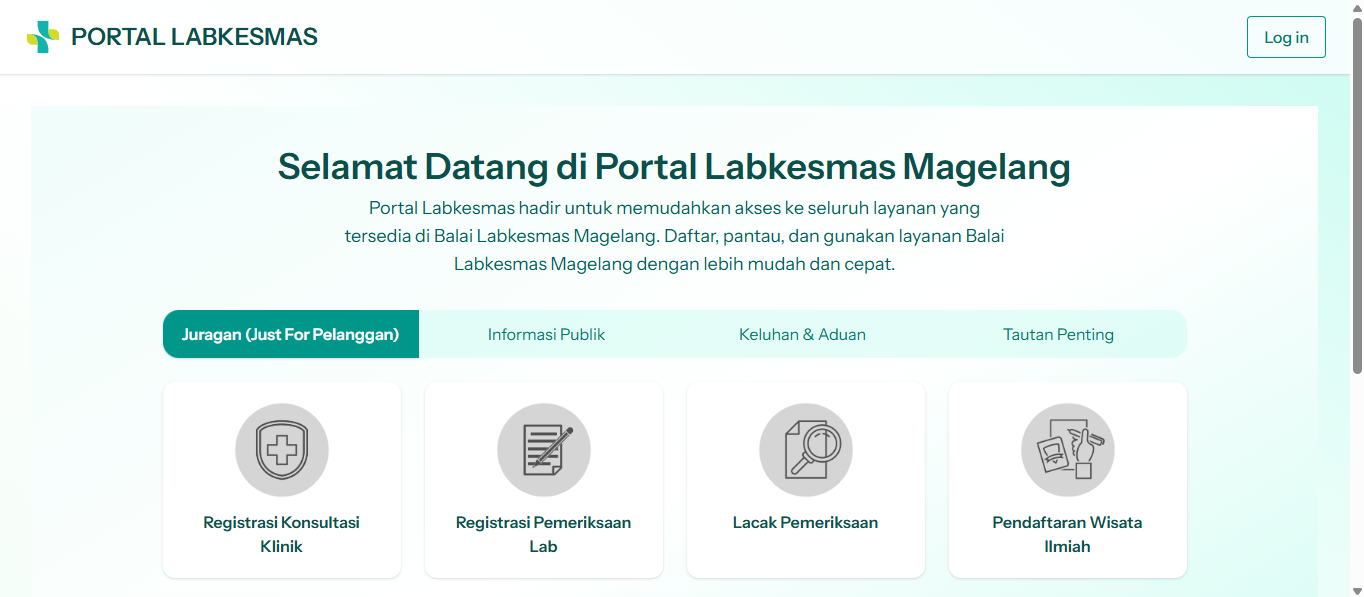
Masukkan nama pengguna (username) dan kata sandi (password) yang telah diberikan. Setelah berhasil login, pegawai dapat mengakses berbagai fitur internal sesuai dengan peran dan hak akses yang dimiliki.
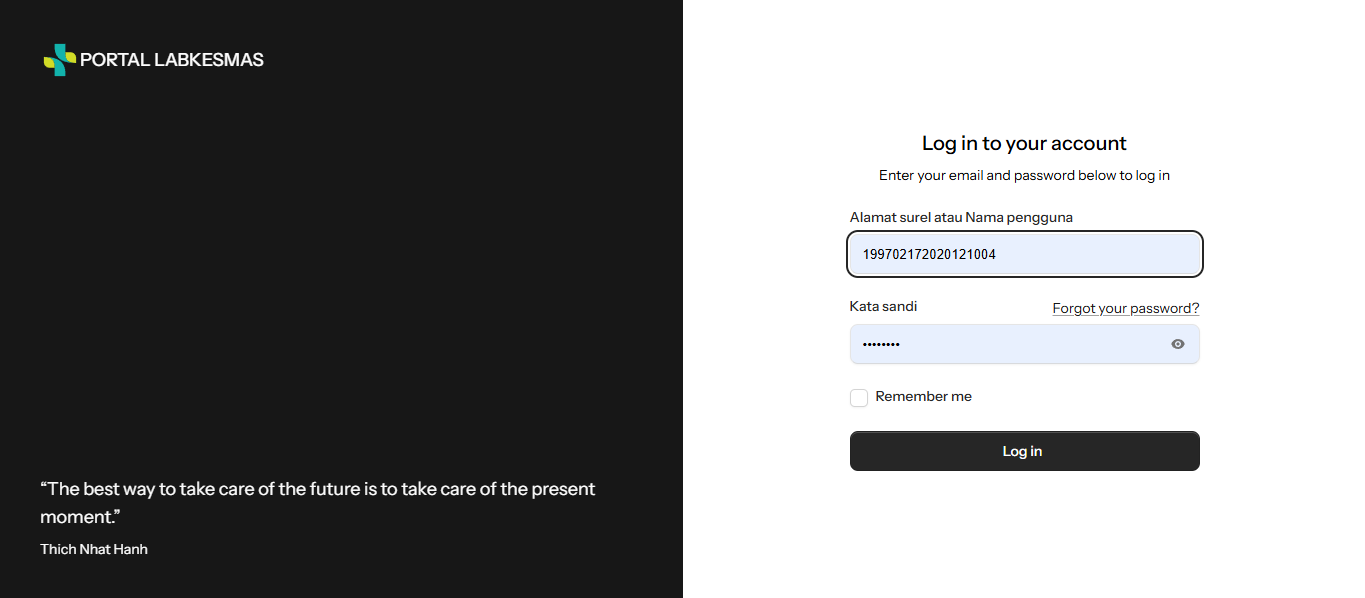
Pastikan untuk menjaga kerahasiaan kredensial login Anda. Jika mengalami kesulitan dalam proses login, silakan hubungi administrator sistem Labkesmas Magelang untuk mendapatkan bantuan.
Username: bisa menggunakan NIP maupun email yang telah terdaftar di sistem.
Password: bersifat case sensitive (membedakan huruf besar dan kecil).
Dashboard Pegawai
Setelah berhasil login, pegawai akan diarahkan ke dashboard utama yang menampilkan ringkasan informasi penting, notifikasi, dan akses cepat ke berbagai modul internal.
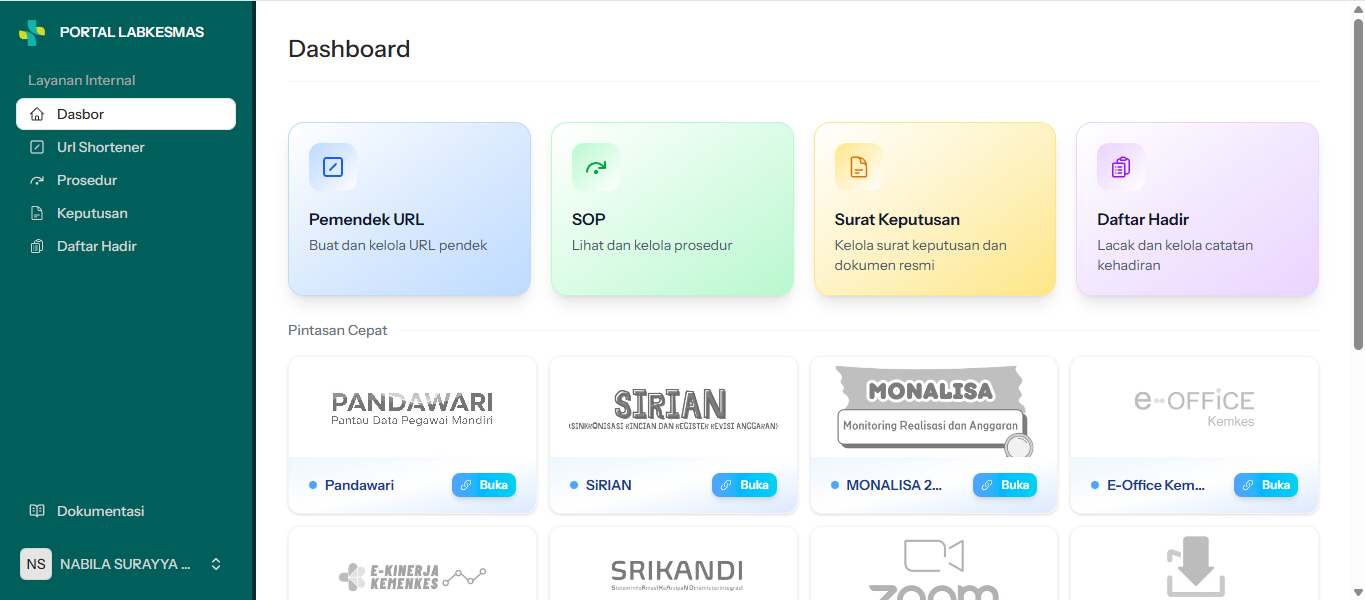
Dashboard dapat berbeda tergantung pada peran dan hak akses masing-masing pegawai.
Url Shortener atau Pemendek URL
Fitur pemendek URL memungkinkan pegawai untuk membuat tautan singkat yang mudah dibagikan, khususnya untuk keperluan internal. Tautan ini menggunakan domain khusus https://go.labkesmasmagelang.go.id.
Terdapat dua tipe pemendekan URL:
- Single Shortlink: untuk membuat satu tautan pendek dari satu URL panjang.
- Multi Shortlink: untuk membuat banyak tautan pendek sekaligus dari daftar URL panjang.
Pemendek URL dapat diakses melalui menu "Pemendek URL" pada dashboard pegawai atau melalui bilah navigasi di sisi kiri aplikasi.
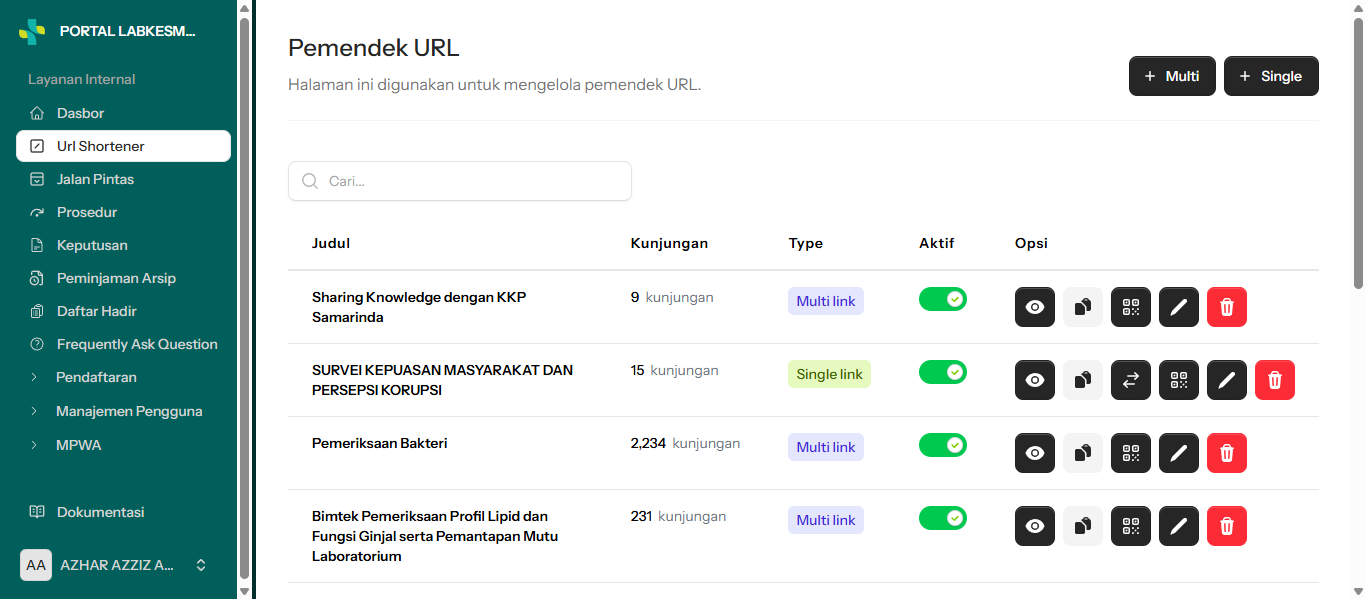
Pada halaman ini pegawai dapat membuat, mengedit, menghapus,serta mengunduh QR Code dan menyalin URL Pendek yang telah dibuat.
Membuat Single Shortlink
Untuk membuat single shortlink dapat dilakukan dengan menekan tombol "Single" yang terdapat pada kanan atas halaman. Setelah ditekan pengguna akan diarahkan menuju halaman untuk mengisikan data url yang ingin dipendekkan.
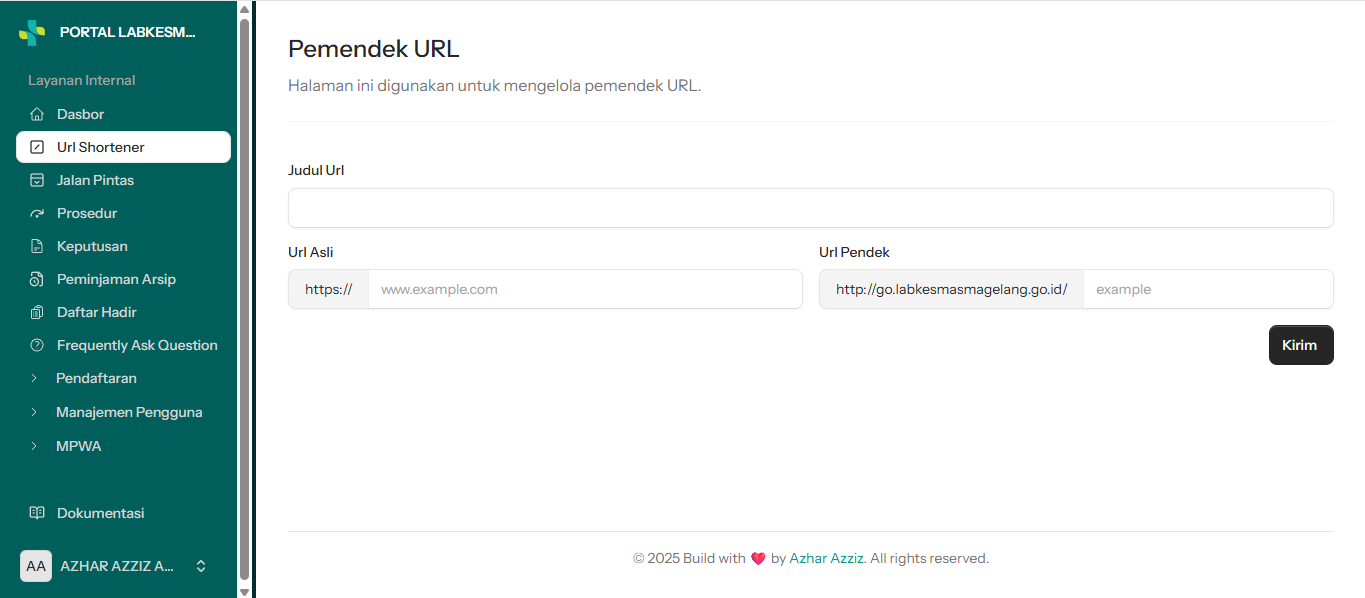
Judul Url: Isikan judul atau nama untuk URL pendek yang akan dibuat. Judul ini berfungsi sebagai identitas atau label untuk URL tersebut agar mudah dikenali. Maksimal 250 karakter.
URL Asli: Masukkan URL panjang yang ingin dipendekkan. Pastikan URL yang dimasukkan valid dan dapat diakses. Misalnya: Misalnya: https://drive.google.com/drive/folders/1175yy91mObLJc5D1w04-7akwMLgXZSH2
Url Pendek: Isikan bagian akhir dari URL pendek yang diinginkan. Bagian ini akan ditambahkan setelah domain https://go.labkesmasmagelang.go.id/. Maksimal 250 karakter dan harus unik.
Jika bagian akhir URL pendek yang diisikan sudah digunakan oleh URL pendek lain, maka sistem akan menampilkan pesan error dan meminta untuk mengisikan bagian akhir URL pendek yang berbeda.
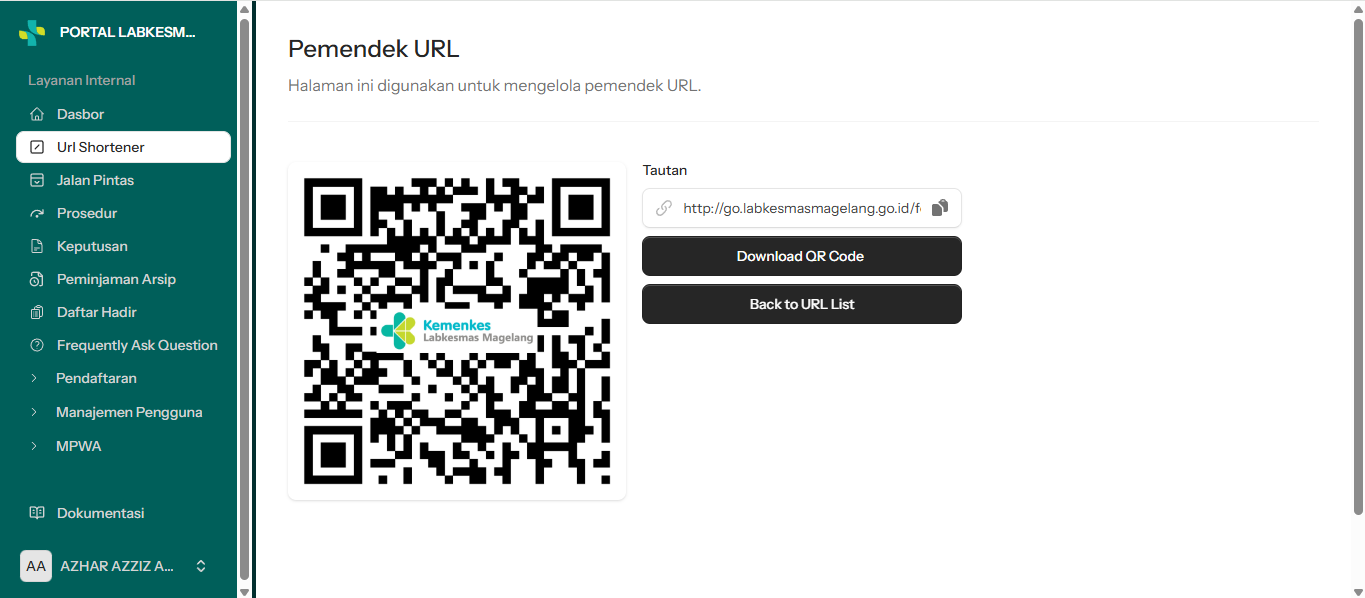
Setelah semua data diisikan, klik tombol "Kirim" untuk membuat URL pendek. Jika berhasil, URL pendek beserta QR Code akan ditampilkan dan dapat langsung digunakan atau dibagikan.
-
Pegawai dapat menyalin URL pendek dengan menekan tombol "Salin URL" atau mengunduh QR Code dengan menekan tombol "Unduh QR Code".
-
Kode QR yang dibuat dapat dipindai menggunakan aplikasi pemindai QR pada ponsel untuk mengakses URL pendek secara langsung.
-
Kode QR ditambahkan logo Labkesmas Magelang pada bagian tengahnya untuk memperkuat identitas.
Membuat Multi Shortlink
Untuk membuat multi shortlink, pegawai dapat menekan tombol "Multi" yang terdapat pada kanan atas halaman. Setelah ditekan, pengguna akan diarahkan menuju halaman untuk mengisikan daftar URL yang ingin dipendekkan sekaligus.
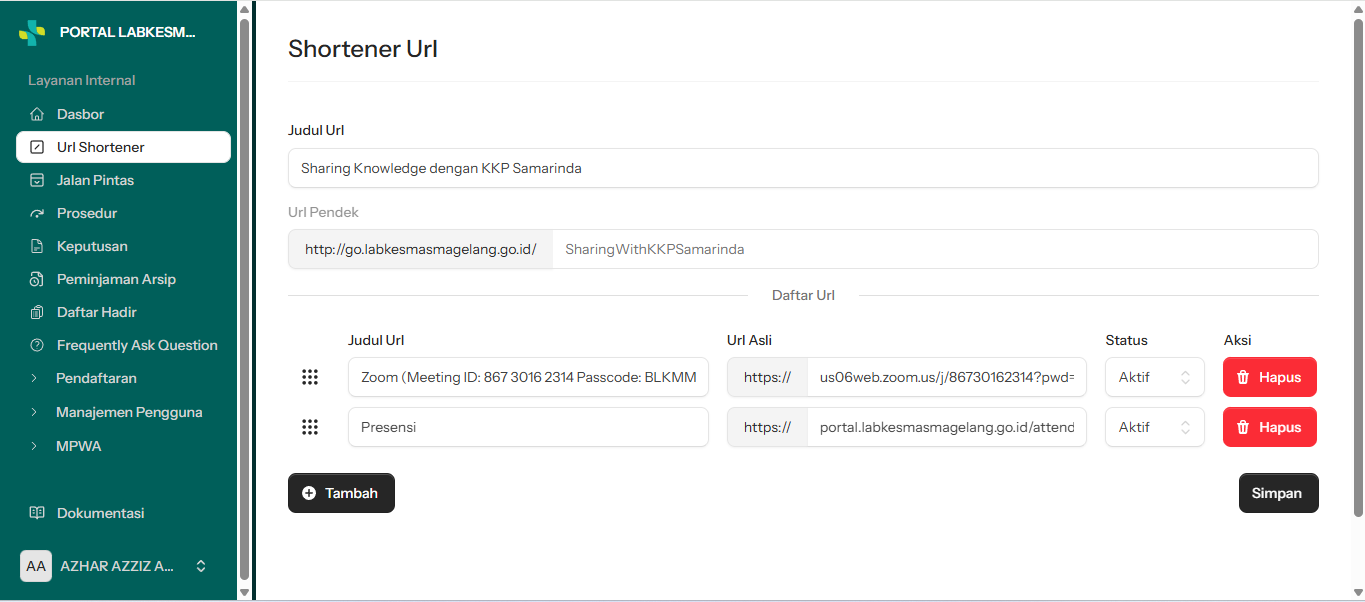
Judul Url: Isikan judul atau nama untuk URL pendek yang akan dibuat. Judul ini berfungsi sebagai identitas atau label untuk URL tersebut agar mudah dikenali. Maksimal 250 karakter.
Url Pendek: Isikan bagian akhir dari URL pendek yang diinginkan. Bagian ini akan ditambahkan setelah domain https://go.labkesmasmagelang.go.id/. Maksimal 250 karakter dan harus unik.
Daftar URL: Masukkan daftar URL panjang yang ingin dipendekkan, satu URL per baris. Pastikan setiap URL yang dimasukkan valid dan dapat diakses.
- Judul Url: Isikan judul atau nama URL yang akan ditampilkan pada hasil pembuatan multi shortlink.
- URL Asli: Isikan URL panjang yang ingin dipendekkan.
- Status: Apakah akan ditampilkan atau tidak pada hasil pembuatan multi shortlink.
Untuk menambahkan lebih banyak URL, klik tombol "+ Tambah". Setelah semua data diisikan, klik tombol "Kirim" untuk membuat URL pendek. Jika berhasil, daftar URL pendek beserta QR Code akan ditampilkan dan dapat langsung digunakan atau dibagikan.
Halaman Landing Pemendek URL
Halaman landing pemendek URL dapat diakses melalui tautan pendek yang telah dibuat. Misalnya, jika tautan pendek yang dibuat adalah https://go.labkesmasmagelang.go.id/contoh, maka halaman landing dapat diakses dengan mengunjungi tautan tersebut.
Jika tautan pendek valid, pengguna akan diarahkan ke halaman landing yang menampilkan informasi terkait URL asli, termasuk judul, dan tombol untuk mengunjungi URL asli tersebut.
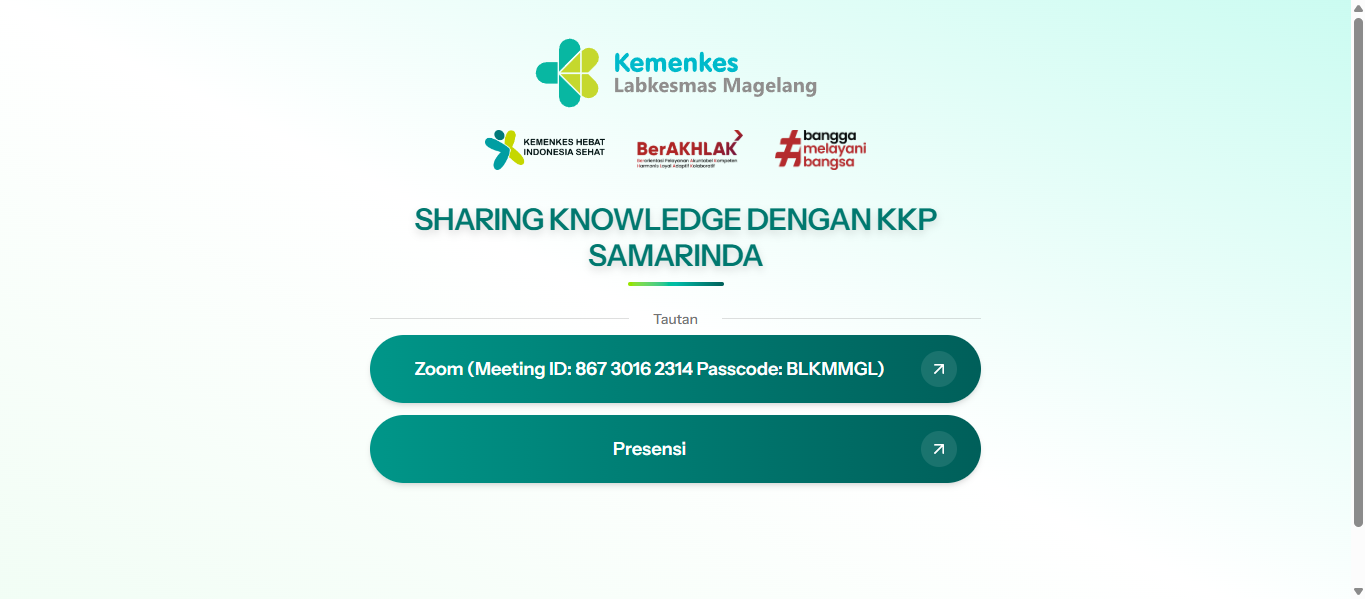
Jika tautan pendek yang dibuat adalah single shortlink, pengguna akan langsung diarahkan ke URL asli tanpa melalui halaman landing, namun jika tautan pendek yang dibuat adalah multi shortlink, pengguna akan diarahkan ke halaman landing yang menampilkan daftar URL asli yang telah dipendekkan.
Shortcut Menu atau Jalan Pintas
Fitur shortcut menu memungkinkan administrator untuk menambahkan tautan pintas ke modul atau halaman yang sering diakses oleh pegawai. Hal ini memudahkan navigasi dan mempercepat akses ke tautan-tautan penting yang berada di luar aplikasi portal.
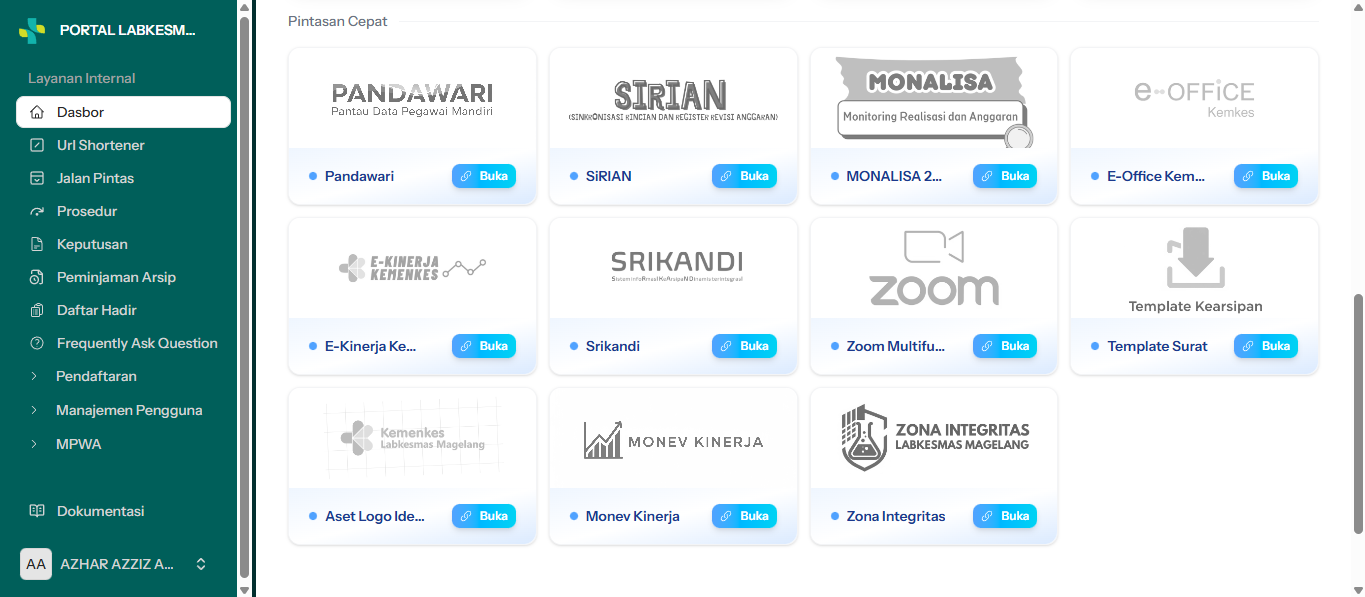
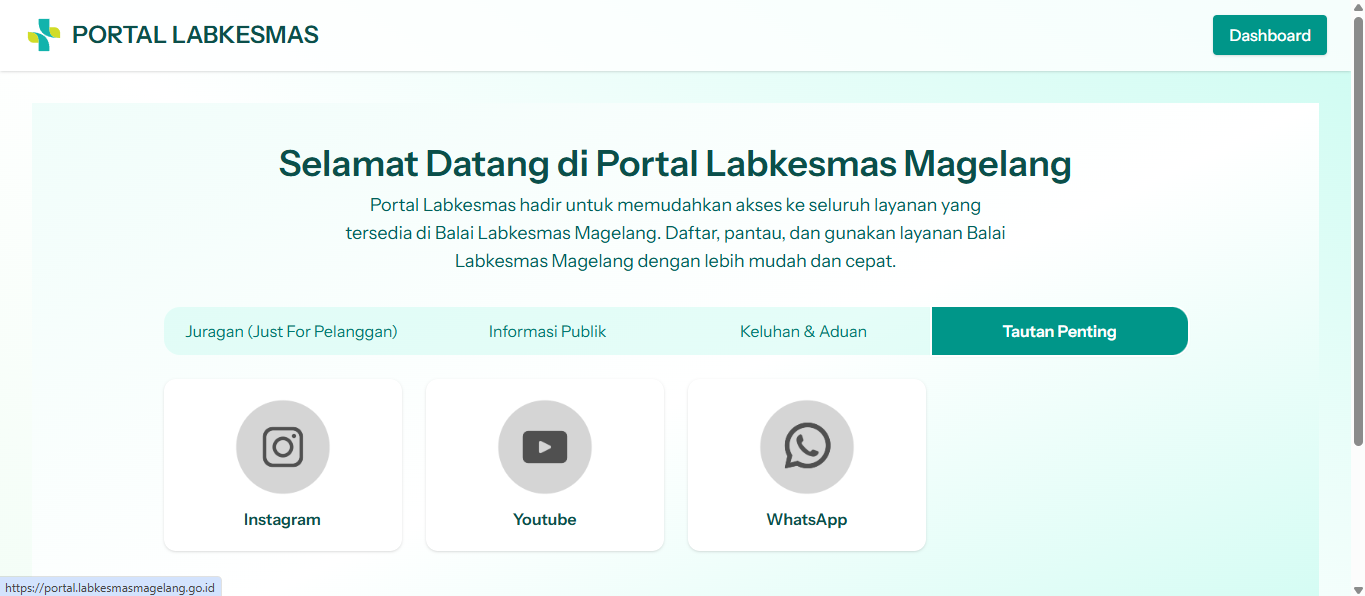
Selain untuk tautan internal, pintasan cepat juga dapat digunakan untuk menambahkan tautan untuk pengguna umum yang mengarah ke halaman eksternal di luar portal Labkesmas Magelang yang letaknya ada di halaman depan/landing page aplikasi portal
Untuk menambahkan pintasan, administrator dapat mengakses menu "Jalan Pintas" pada dashboard pegawai atau melalui bilah navigasi di sisi kiri aplikasi.
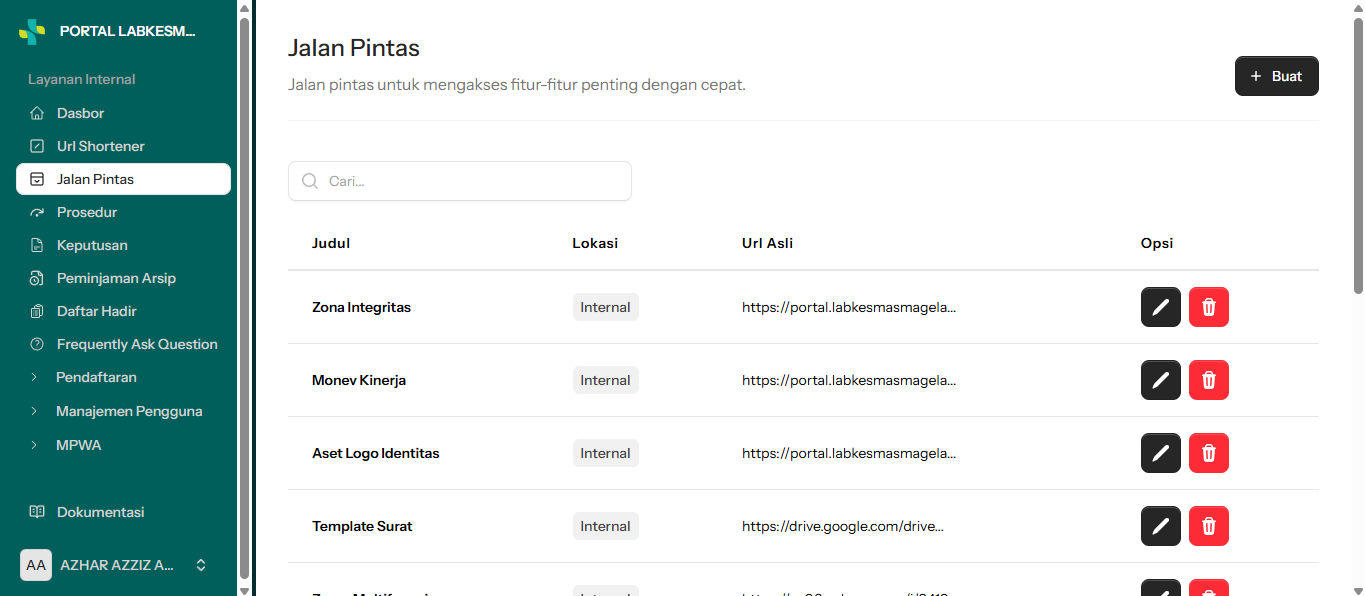
Pada halaman ini administrator dapat menambahkan, mengedit, serta menghapus pintasan yang telah dibuat.
Untuk menambahkan pintasan baru, klik tombol "Tambah" yang terdapat pada kanan atas halaman. Setelah ditekan, pengguna akan diarahkan menuju halaman untuk mengisikan data pintasan yang ingin dibuat.
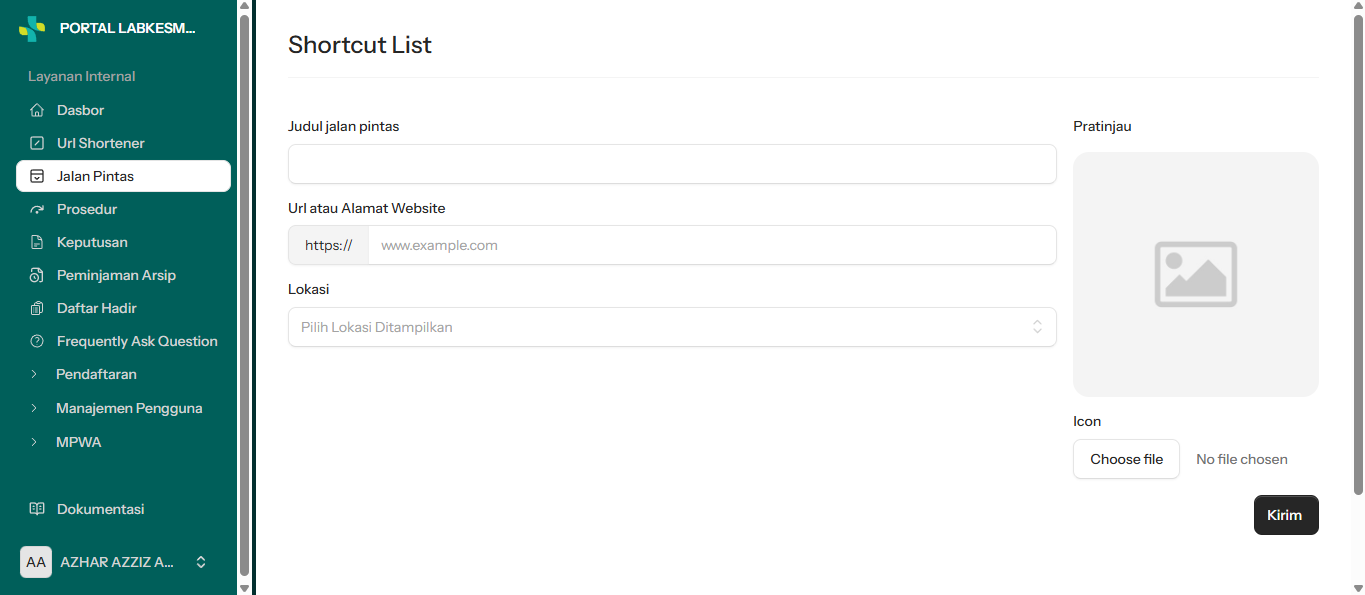
Judul Jalan Pintas: Isikan nama atau judul untuk pintasan yang akan dibuat. Nama ini akan ditampilkan pada ikon pintasan di dashboard pegawai. Maksimal 100 karakter.
URL atau Alamat Website: Masukkan URL lengkap yang akan dituju ketika pintasan diklik. Pastikan URL yang dimasukkan valid dan dapat diakses. Misalnya: https://portal.labkesmasmagelang.go.id/registrasi-laboratorium
Lokasi: Pilih lokasi di mana pintasan akan ditampilkan. Tersedia dua opsi:
- Internal: Pintasan akan ditampilkan di dashboard pegawai setelah login.
- Eksternal: Pintasan akan ditampilkan di halaman depan/landing page aplikasi portal.
Ikon Menu: Pilih ikon yang akan digunakan untuk mewakili pintasan. Ikon ini akan ditampilkan pada dashboard pegawai bersama dengan nama menu.
Setelah semua data diisikan, klik tombol "Kirim" untuk membuat pintasan. Jika berhasil, pintasan baru akan ditampilkan di lokasi yang telah dipilih.
Prosedur SOP
Fitur prosedur SOP (Standard Operating Procedure) memungkinkan pegawai untuk mengakses dokumen prosedur kerja yang telah ditetapkan oleh Labkesmas Magelang. Dokumen ini berisi panduan langkah demi langkah untuk melaksanakan berbagai tugas dan tanggung jawab di Balai Labkesmas Magelang.
Untuk mengakses prosedur SOP, pegawai dapat mengklik menu "Prosedur" pada dashboard pegawai atau melalui bilah navigasi di sisi kiri aplikasi.
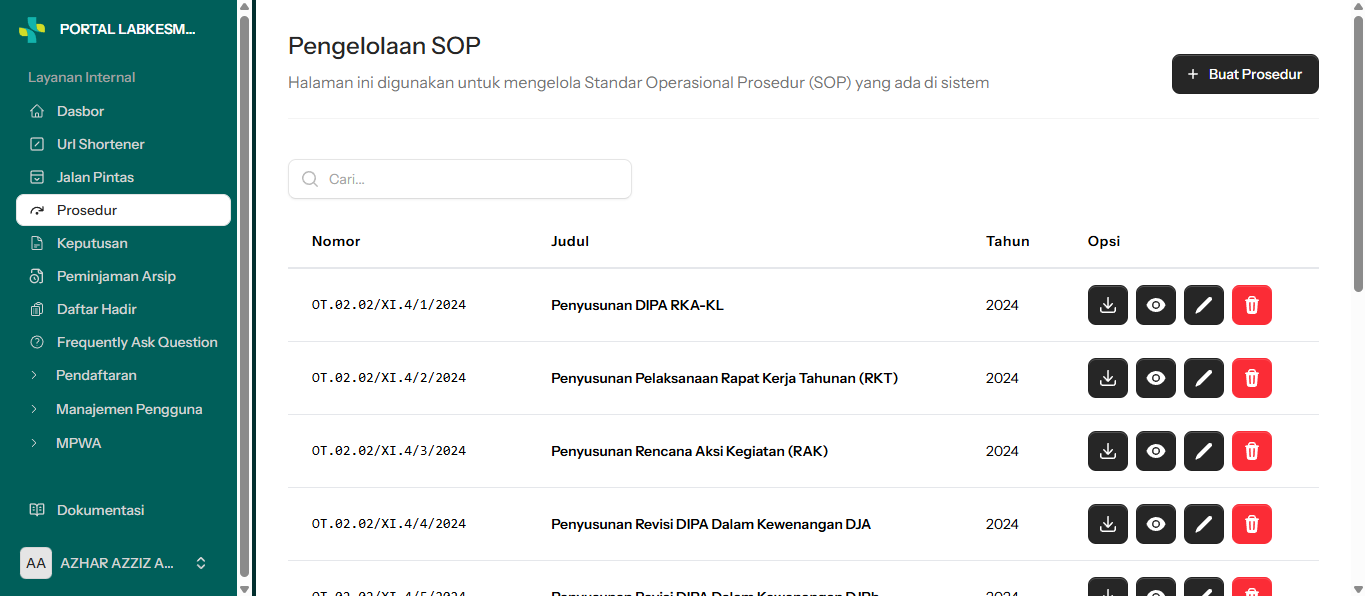 Pada halaman ini, pegawai dapat melihat daftar dokumen prosedur yang tersedia. Dokumen-dokumen ini dapat diunduh atau dibaca langsung melalui portal.
Untuk menambah prosedur baru, pegawai dengan hak akses dapat menekan tombol "Tambah" yang terdapat pada kanan atas halaman. Setelah ditekan, pengguna akan diarahkan menuju halaman untuk mengisikan data prosedur yang ingin dibuat.
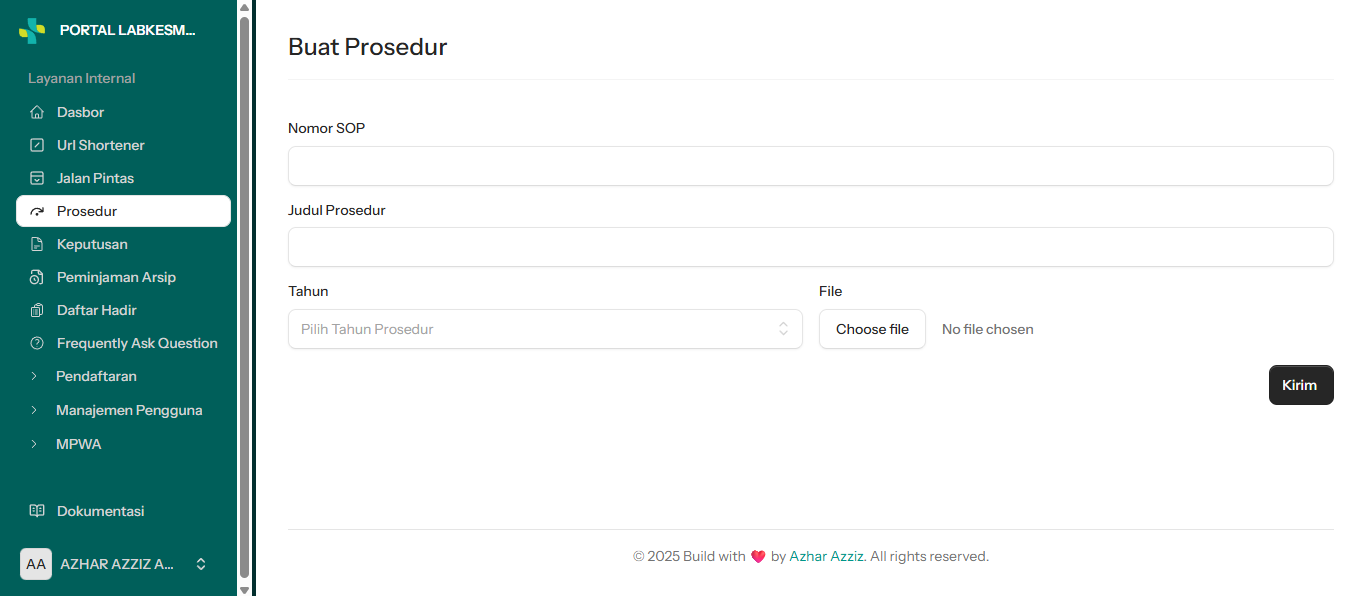
Nomor SOP: Diisi dengan nomor SOP
Judul Prosedur: Diisi dengan judul prosedur
Tahun: Diisi dengan tahun prosedur dibuat
File: Diisi dengan file SOP berupa file PDF dengan maksimal ukuran adalah 2048kb
Setelah semua data diisikan, klik tombol "Kirim" untuk menambahkan prosedur baru. Jika berhasil, prosedur baru akan ditampilkan dalam daftar dokumen prosedur yang tersedia.
Keputusan/SK
Fitur keputusan/SK memungkinkan pegawai untuk mengakses dokumen keputusan atau surat keputusan (SK) yang telah diterbitkan oleh Labkesmas Magelang. Dokumen ini berisi informasi resmi mengenai kebijakan, penunjukan, atau perubahan yang berlaku di lingkungan Labkesmas Magelang yang sudah terpersonalisasi sesuai dengan pegawai yang login.
Pengelolaan Dokumen SK dapat diakses melalui menu "Keputusan" pada dashboard pegawai atau melalui bilah navigasi di sisi kiri aplikasi.
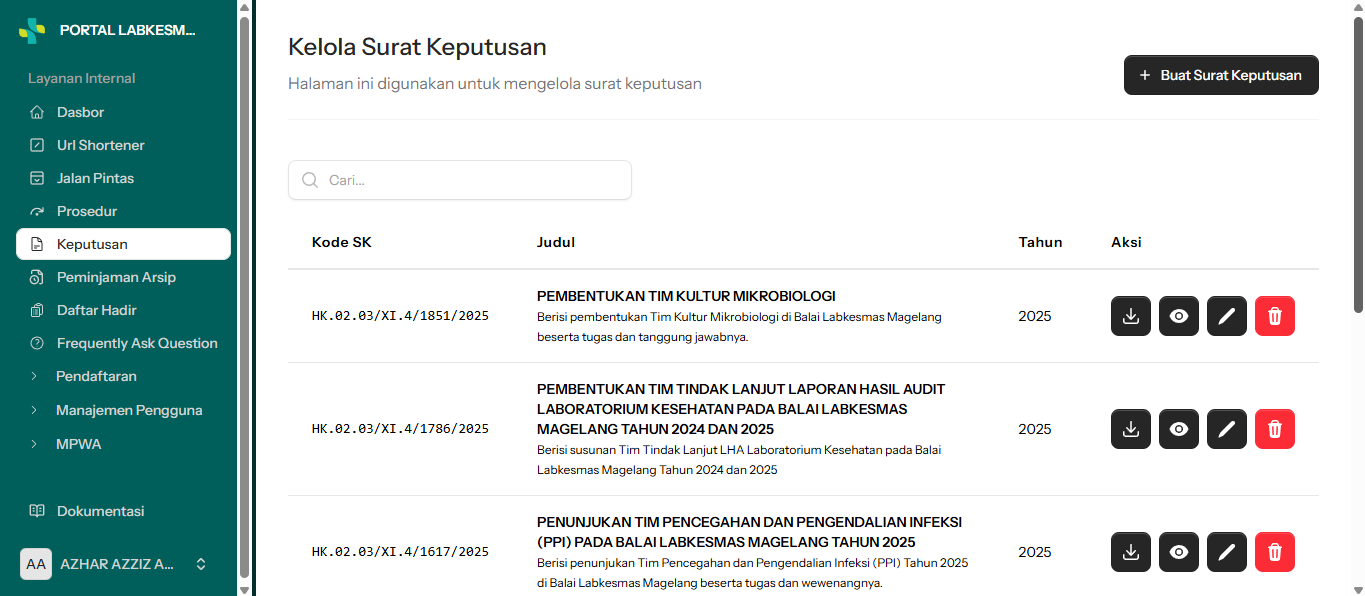
Pada halaman ini, pegawai dapat melihat daftar dokumen SK yang tersedia. Dokumen-dokumen ini dapat diunduh atau dibaca langsung melalui portal.
Untuk menambah dokumen SK baru, pegawai dengan hak akses dapat menekan tombol "Tambah" yang terdapat pada kanan atas halaman. Setelah ditekan, pengguna akan diarahkan menuju halaman untuk mengisikan data SK yang ingin dibuat.
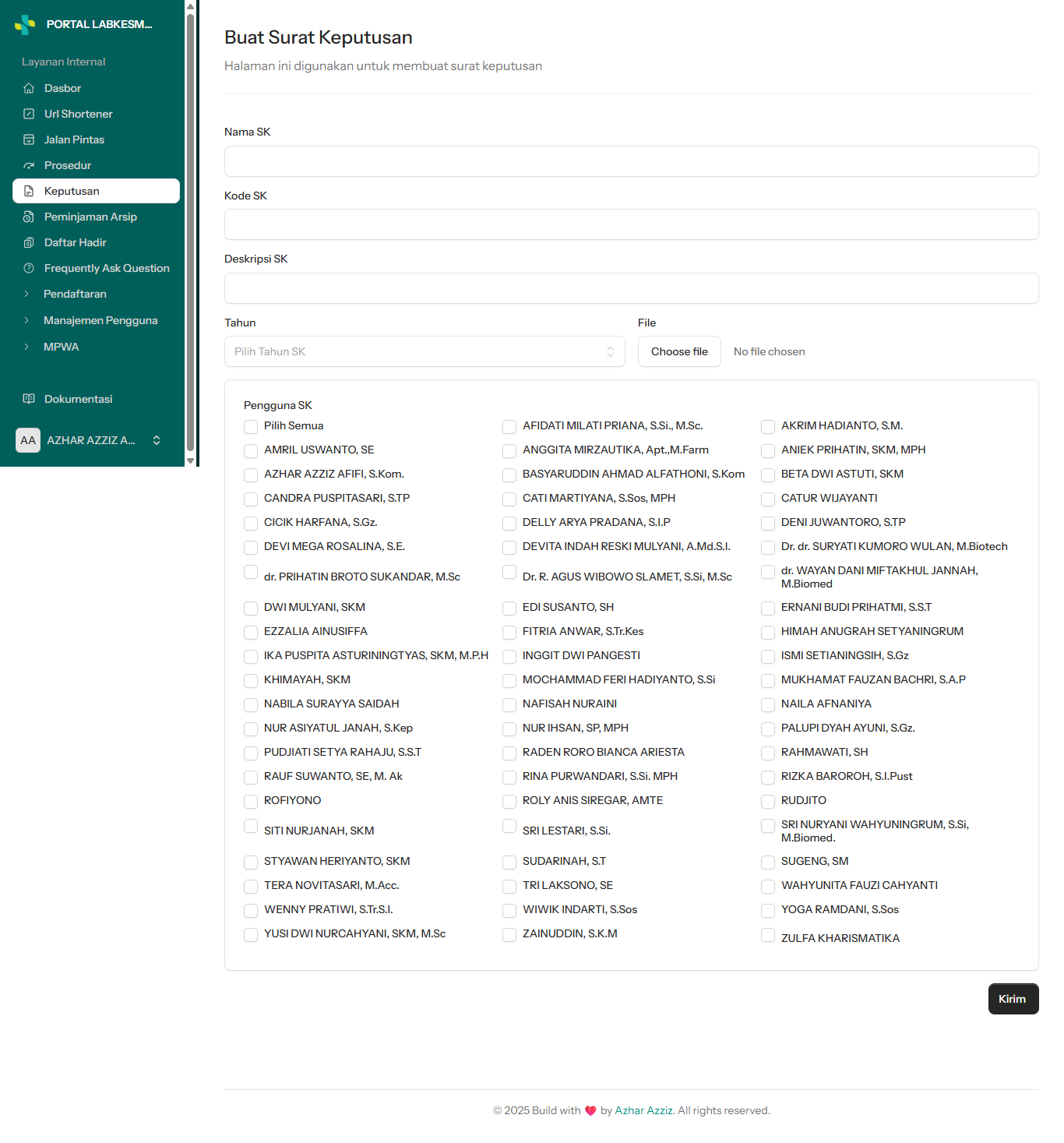
Nama SK: Diisi dengan nama SK
Kode SK: Diisi dengan nomor SK
Deskripsi SK: Diisi dengan deskripsi singkat dari SK tersebut
Tahun: Diisi dengan tahun pembuatan SK
File: Diisi dengan file SK berupa file PDF dengan maksimal ukuran adalah 2048kb
Pengguna SK: Dipilih pengguna yang tercantum dalam SK Tersebut
Setelah semua data diisikan, klik tombol "Kirim" untuk menambahkan dokumen SK baru. Jika berhasil, dokumen SK baru akan ditampilkan dalam daftar dokumen SK yang tersedia.
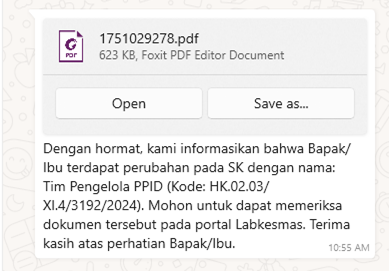
Surat Keputusan juga akan dikirimkan ke pegawai yang bersangkutan melalui WhatsApp sesuai dengan kontak yang terdaftar pada sistem.
Pegawai dapat mengunduh dokumen SK dengan menekan tombol "Unduh" pada daftar dokumen SK yang tersedia.
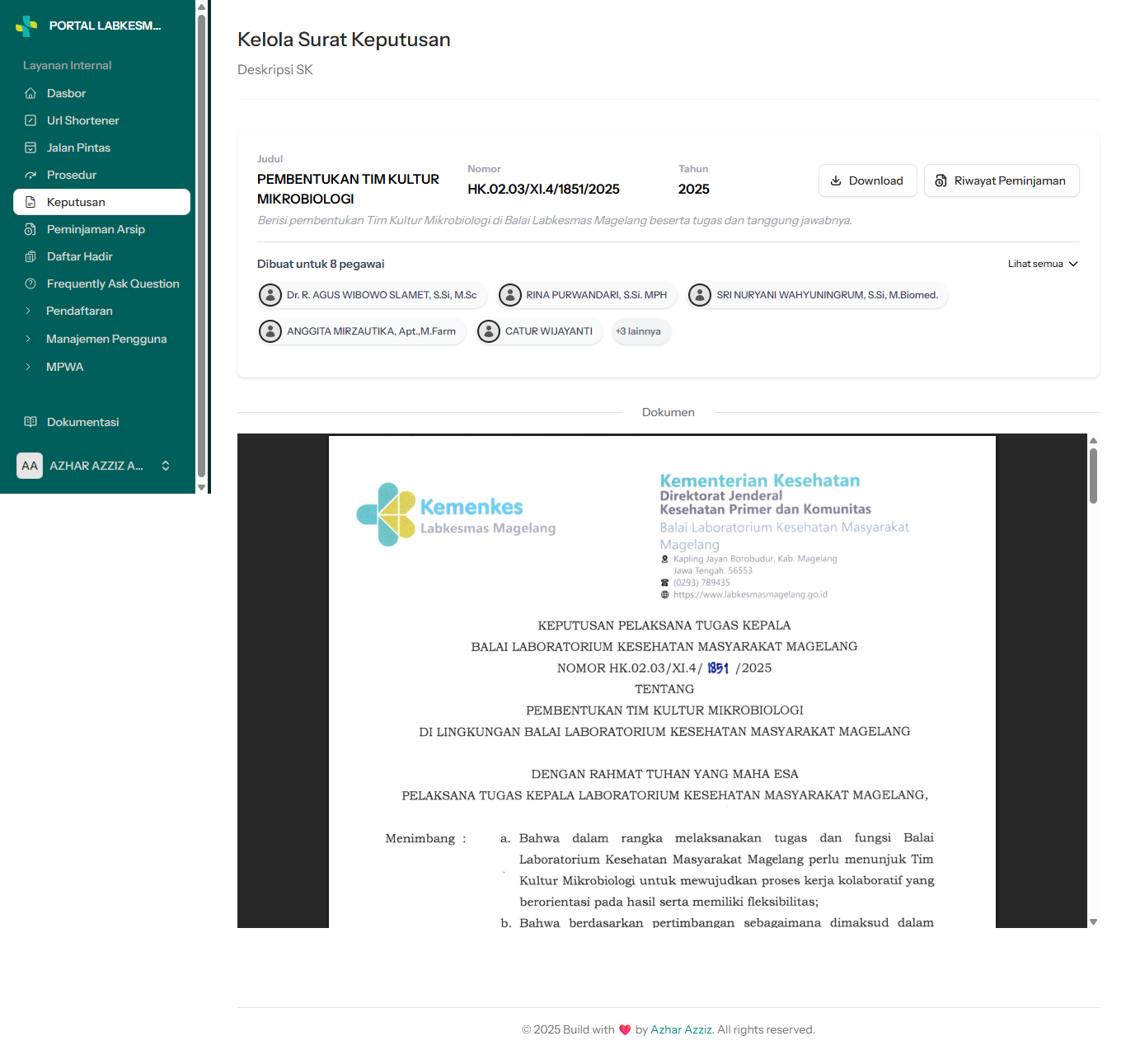
Dokumen SK yang ditampilkan pada daftar adalah dokumen SK yang relevan dengan pegawai yang login berdasarkan pada data pengguna yang tercantum dalam SK tersebut.
Setiap pegawai yang mengunduh SK akan tercatat dalam riwayat pengunduhan SK untuk keperluan administrasi dan pelacakan.
Riwayat Pengunduhan SK/Peminjaman SK
Fitur riwayat pengunduhan SK/peminjaman SK memungkinkan pegawai untuk melihat catatan lengkap mengenai dokumen SK yang telah mereka unduh atau pinjam melalui portal. Fitur ini membantu dalam pelacakan dan administrasi penggunaan dokumen SK di lingkungan Labkesmas Magelang.
Riwayat Pengunduhan SK/Peminjaman SK dapat diakses melalui menu "Peminjaman Arsip" pada dashboard pegawai atau melalui bilah navigasi di sisi kiri aplikasi.
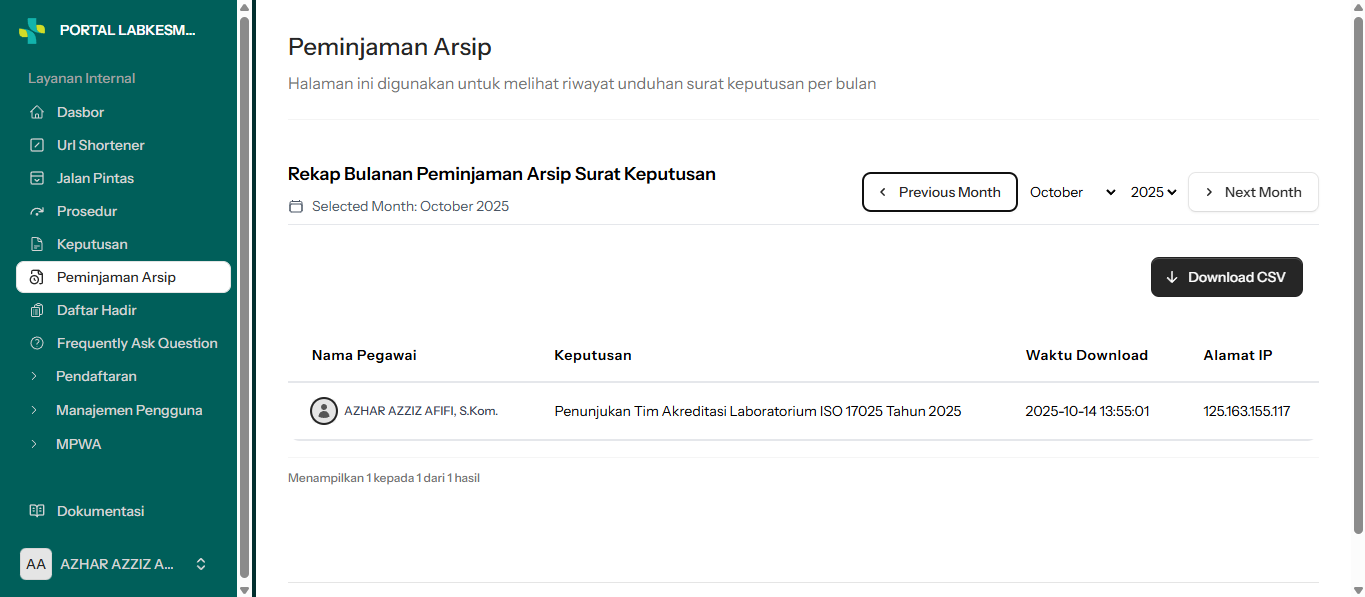
Pada halaman ini, pegawai dapat melihat daftar riwayat pengunduhan atau peminjaman dokumen SK yang telah mereka lakukan. Informasi yang ditampilkan meliputi nama SK, tanggal pengunduhan/peminjaman, serta IP address yang digunakan saat mengunduh/peminjam dokumen tersebut.
Arsiparis dapat mengunduh riwayat peminjaman arsip bulan berjalan, maupun bulan dan tahun sebelumnya dengan memilih periode bulan yang diinginkan.
Daftar Hadir/Presensi
Fitur daftar hadir/presensi memungkinkan pegawai untuk mencatat kehadiran dari kegiatan yang diadakan oleh Labkesmas Magelang. Fitur ini membantu dalam pengelolaan absensi dan pelacakan partisipasi peserta dalam berbagai kegiatan.
Fitur ini memudahkan proses dokumentasi partisipasi peserta secara digital, sekaligus memastikan validitas melalui kolom tanda tangan wajib.
Daftar Hadir/Presensi dapat diakses melalui menu "Presensi" pada dashboard pegawai atau melalui bilah navigasi di sisi kiri aplikasi.
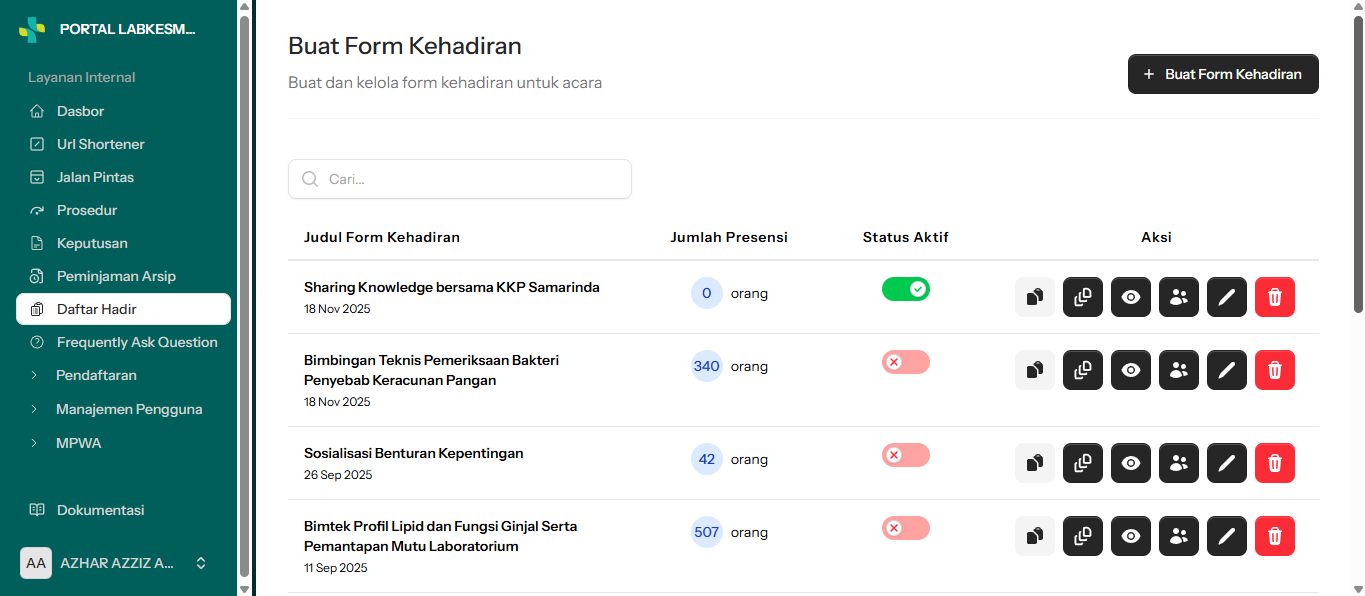
Pada halaman ini, pegawai dapat membuat dan mengelola daftar hadir untuk berbagai kegiatan yang diadakan oleh Labkesmas Magelang.
Untuk menambahkan daftar hadir baru, pegawai dapat menekan tombol "Tambah" yang terdapat pada kanan atas halaman. Setelah ditekan, pengguna akan diarahkan menuju halaman untuk mengisikan data daftar hadir yang ingin dibuat.
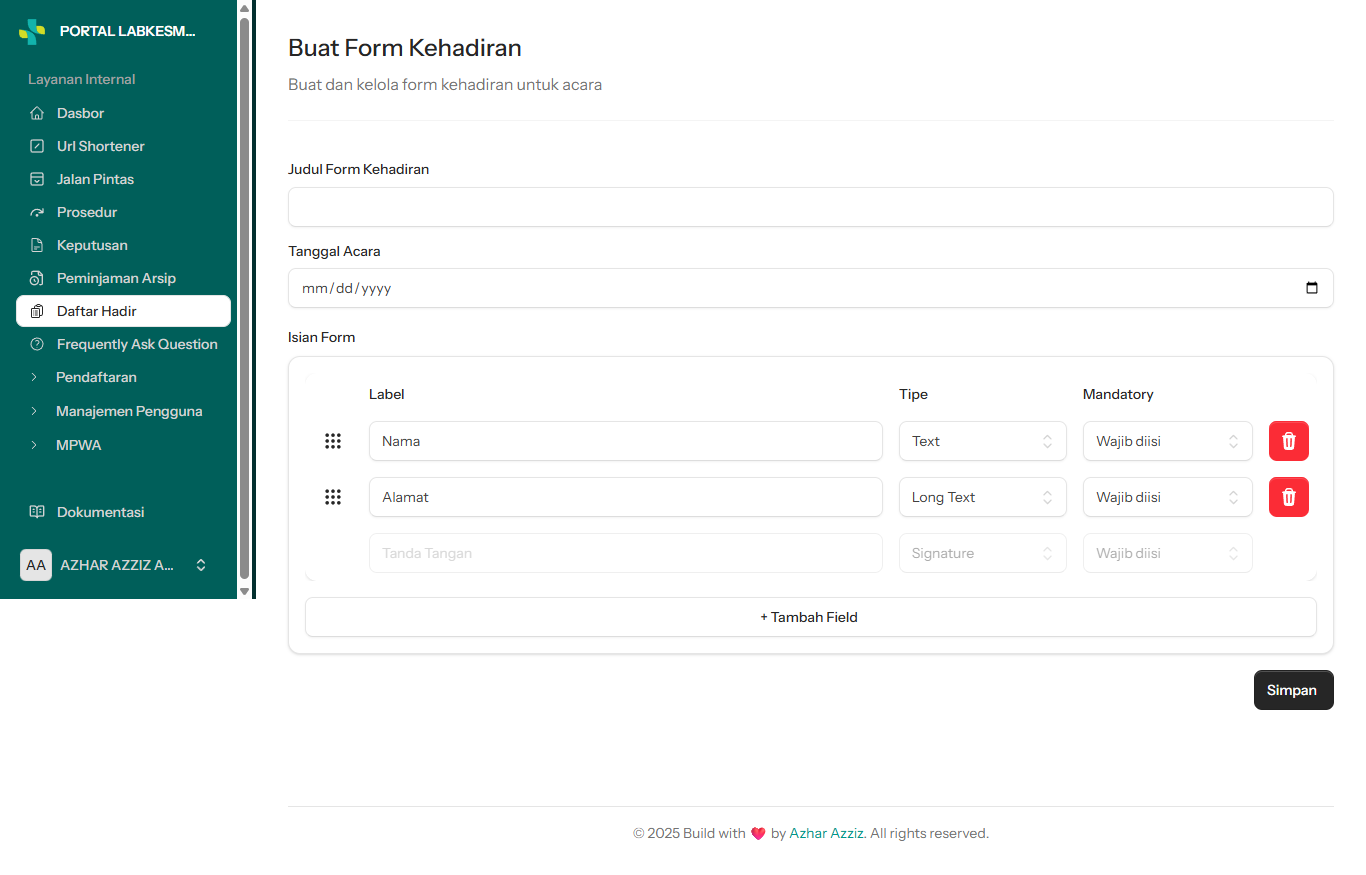
Judul Form: Diisi judul kegiatan yang akan dibuatkan daftar kehadirannya
Tanggal Acara: Diisi tanggal pelaksanaan kegiatan
Label: Label isian form
Tipe: Tipe isian form, yaitu:
- Text yaitu teks pendek, cocok untuk nama, jabatan, dll
- Long Text yaitu teks panjang, cocok untuk alamat
- Ya/Tidak yaitu pertanyaan tertutup yang hanya punya jawaban ya atau tidak
- Pilihan yaitu jawabannya adalah pilihan yang akan dibuat pada isian ‘opsi pilihan’
- Opsi Pilihan Diisi dengan opsi yang diinginkan, opsinya dinamis dan tidak terbatas
*) untuk isian tanda tangan sifatnya adalah mandatory, sehingga tidak bisa dihapus dan akan selalu muncul di bagian paling bawah form
Setelah semua data diisikan, klik tombol "Kirim" untuk menambahkan daftar hadir baru. Jika berhasil, daftar hadir baru akan ditampilkan dalam daftar yang tersedia.
Frequently Asked Questions (FAQ)
Fitur Frequently Asked Questions (FAQ) memungkinkan pegawai untuk mengakses daftar pertanyaan umum beserta jawabannya terkait penggunaan portal dan layanan internal Labkesmas Magelang. Fitur ini dirancang untuk membantu pengguna umum dalam menemukan solusi atas pertanyaan atau masalah yang sering dihadapi perihal layanan Balai Labkesmas Magelang.
FAQ dapat diakses melalui menu "FAQ" pada dashboard pegawai atau melalui bilah navigasi di sisi kiri aplikasi.
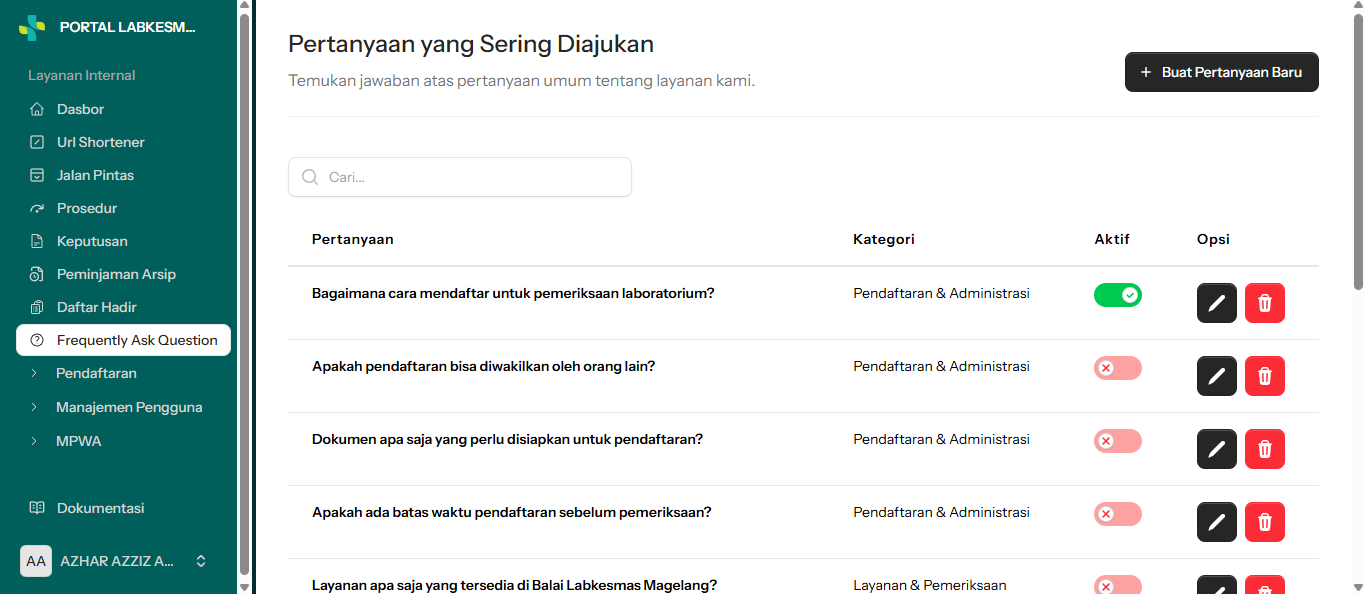
Pada halaman ini, pegawai dapat melihat daftar pertanyaan umum beserta jawabannya. Pegawai dapat menambahkan, mengedit, atau menghapus pertanyaan sesuai kebutuhan.
Untuk menambahkan pertanyaan baru, pegawai dapat menekan tombol "Buat Pertanyaan Baru" yang terdapat pada kanan atas halaman. Setelah ditekan, pengguna akan diarahkan menuju halaman untuk mengisikan data pertanyaan yang ingin dibuat.
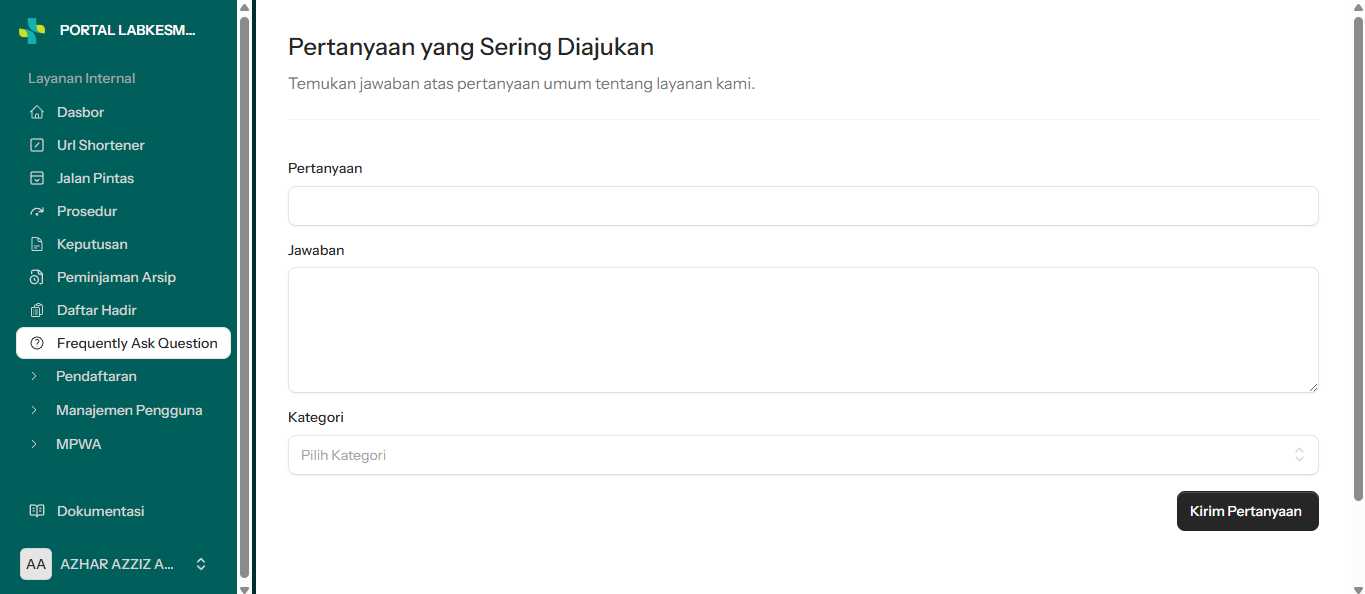
Pertanyaan: Isi dengan kalimat pertanyaan
Jawaban: Isi dengan jawaban dari pertanyaan yang dibuat secara jelas
Kategori: Memilih kategori pertanyaan tersebut. Pilihan yang ada adalah:
- Pendaftaran & Administrasi
- Layanan & Pemeriksaan
- Hasil & Konsultasi
- Pembayaran
- Wisata Ilmiah
- Pelayanan Publik & Lainnya
Setelah semua data diisikan, klik tombol "Kirim" untuk menambahkan pertanyaan baru. Jika berhasil, pertanyaan baru akan ditampilkan dalam daftar pertanyaan yang tersedia.
Kelola Layanan Juragan
Fitur kelola layanan Juragan memungkinkan pegawai untuk mengelola pendaftaran layanan pemeriksaan klinik, laboratorium, wisata ilmiah, dan pengiriman sampel yang diajukan oleh masyarakat umum melalui modul Juragan. Fitur ini membantu dalam proses verifikasi, pengelolaan data, dan pelaporan hasil pemeriksaan. Kelola Layanan Juragan dapat diakses melalui menu "Pendaftaran" pada dashboard pegawai atau melalui bilah navigasi di sisi kiri aplikasi.
Checkup Types
Pada halaman ini, pegawai dapat melihat daftar jenis pemeriksaan yang tersedia untuk pendaftaran layanan Juragan. Pegawai dapat menambahkan, mengedit, atau menghapus jenis pemeriksaan sesuai kebutuhan.
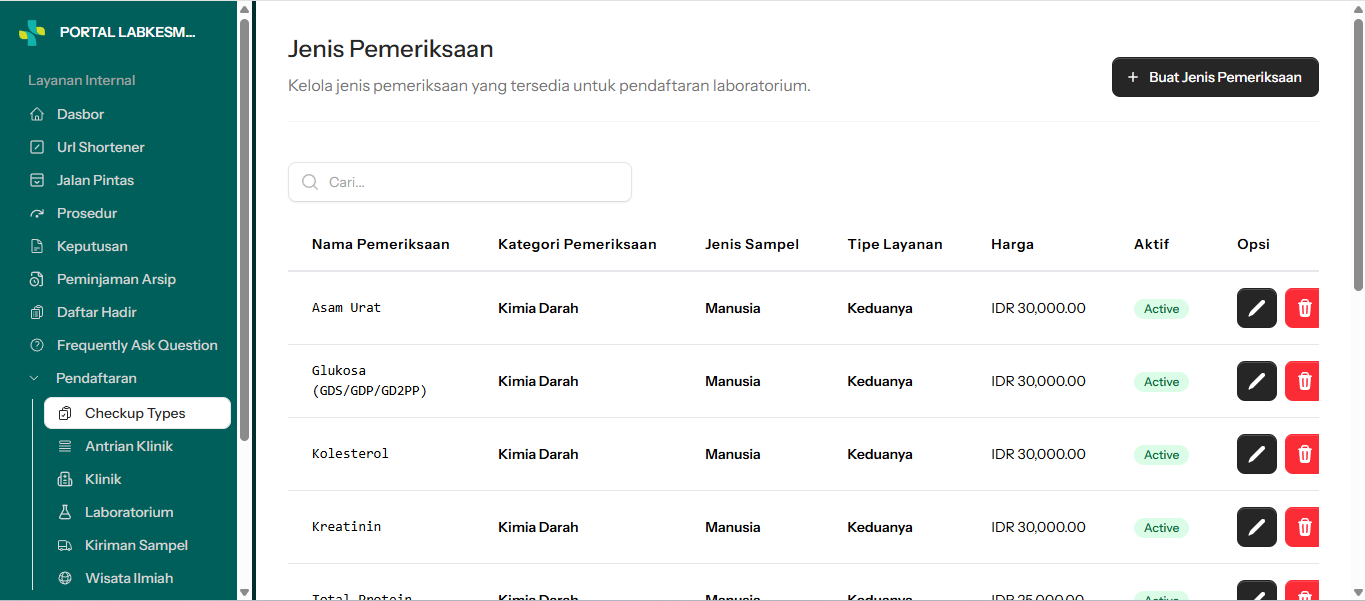
Untuk menambahkan jenis pemeriksaan baru, pegawai dapat menekan tombol "Tambah" yang terdapat pada kanan atas halaman. Setelah ditekan, pengguna akan diarahkan menuju halaman untuk mengisikan data jenis pemeriksaan yang ingin dibuat.
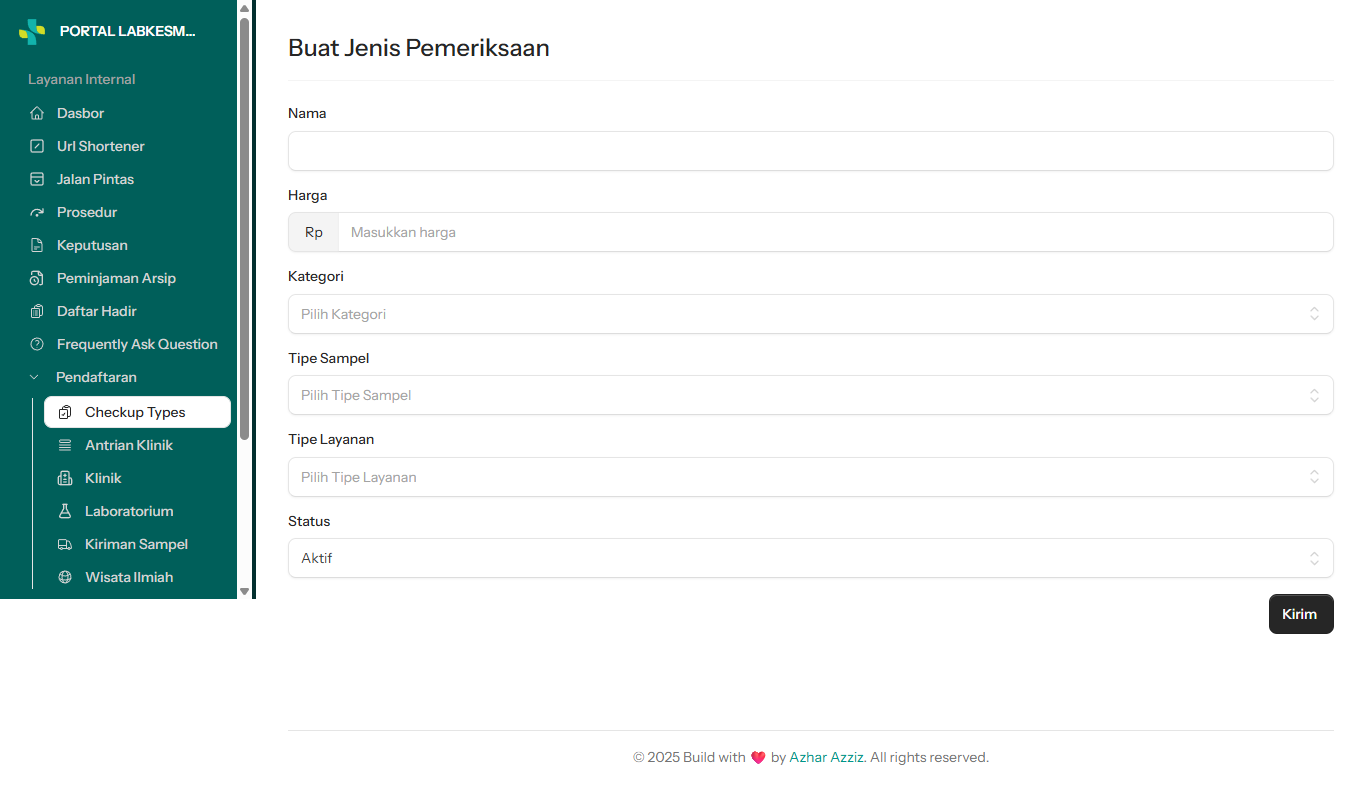
Nama Pemeriksaan: Diisi dengan nama jenis pemeriksaan yang akan ditambahkan
Harga: Diisi dengan harga jenis pemeriksaan dalam format angka tanpa tanda baca (misalnya: 500000 untuk Rp 500.000)
Kategori: Memilih kategori jenis pemeriksaan tersebut. Pilihan yang ada adalah:
- Kimia Darah
- Hematologi
- Imunologi
- Urine
- Kimia Air
- Biologi Molekuler
- Fisika Air
- Mikrobiologi
- Parasitologi
- Serologi
- Kimia Bahan Padat/Makanan
Tipe sampel: Memilih tipe sampel untuk jenis pemeriksaan tersebut. Pilihan yang ada adalah:
- Manusia
- Non Manusia
Tipe Layanan: Memilih tipe layanan untuk jenis pemeriksaan tersebut. Pilihan yang ada adalah:
- Pemeriksaan Mandiri
- Pemeriksaan Kiriman
- Keduanya
Status: Memilih status jenis pemeriksaan tersebut, apakah aktif atau tidak aktif
Setelah semua data diisikan, klik tombol "Kirim" untuk menambahkan jenis pemeriksaan baru. Jika berhasil, jenis pemeriksaan baru akan ditampilkan dalam daftar jenis pemeriksaan yang tersedia.
Antrian Klinik
Bagi pengelola klinik, pengelola klinik dapat melihat siapa saja yang mendaftar konsultasi klinik untuk kunjungan hari tersebut melalui menu pendaftaran > Antrian Klinik yang tersedia di sidebar.
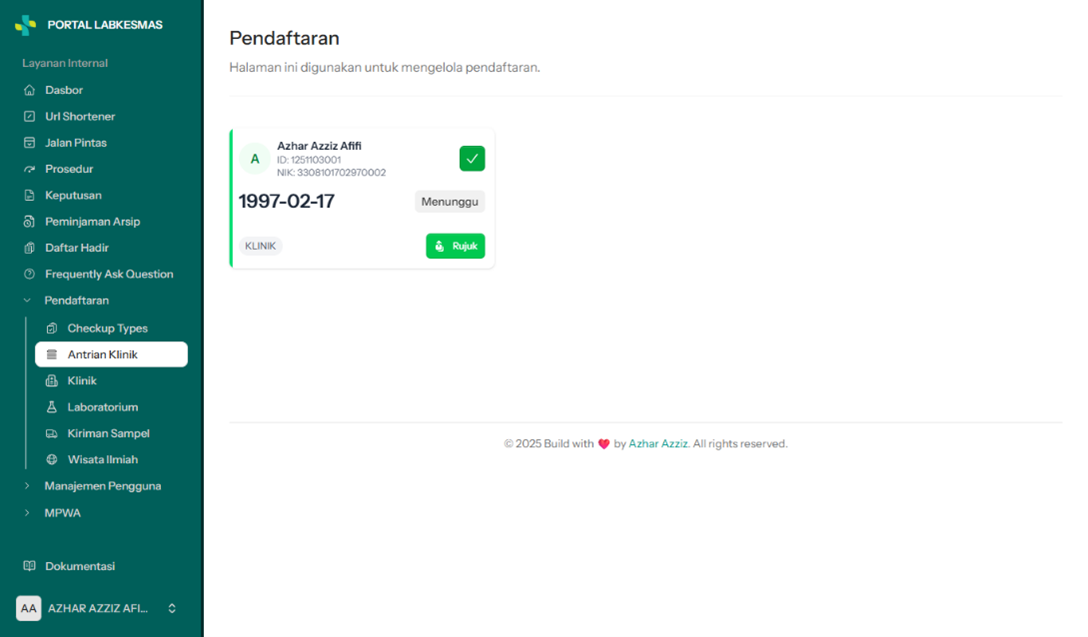
Petugas klinik/dokter dapat merujuk pasien untuk ke pemeriksaan lab dengan menekan tombol Rujuk pada kartu pasien. Lalu diarahkan he halaman rujukan, dan petugas klinik/dokter memilih pemeriksaan apa yang dirujuk untuk pemeriksaan laboratorium.
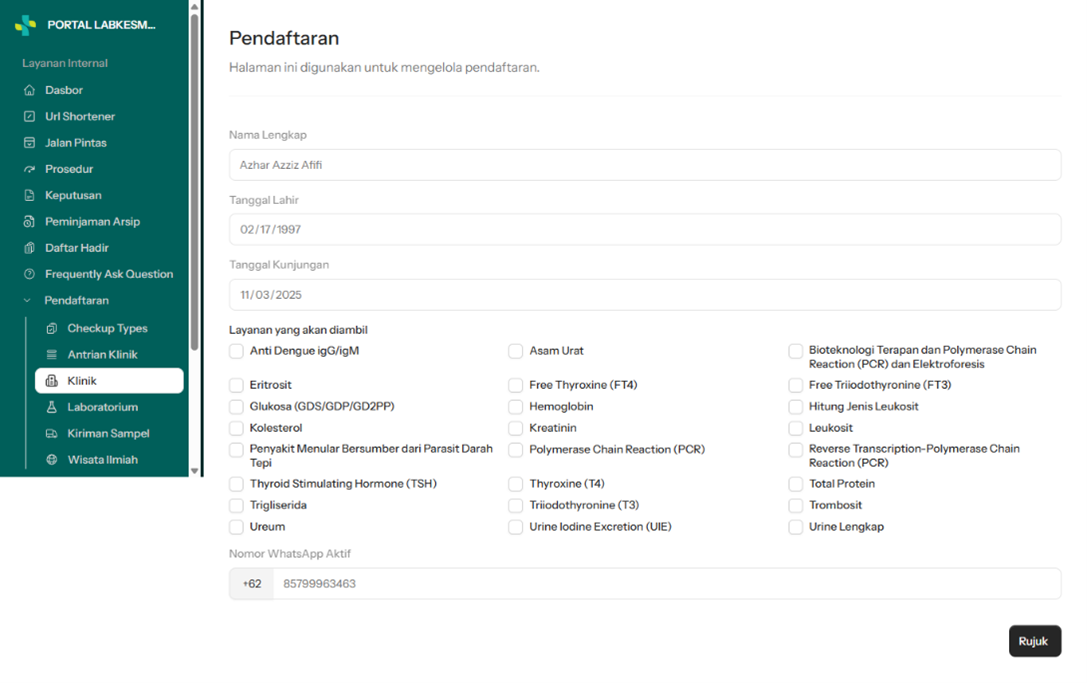
Layanan yang akan diambil: Memilih jenis pemeriksaan yang dirujuk untuk pasien tersebut.
Setelah semua data diisikan, klik tombol "Kirim" untuk menyelesaikan proses rujukan. Jika berhasil, pasien akan ditambahkan ke daftar antrian laboratorium untuk pemeriksaan yang dirujuk.
Pendaftaran Klinik
Pada halaman ini, pegawai dapat melihat daftar pendaftaran layanan klinik yang diajukan oleh masyarakat umum melalui modul Juragan. Pegawai dapat memverifikasi, mengelola data, dan memperbarui status pendaftaran sesuai kebutuhan.
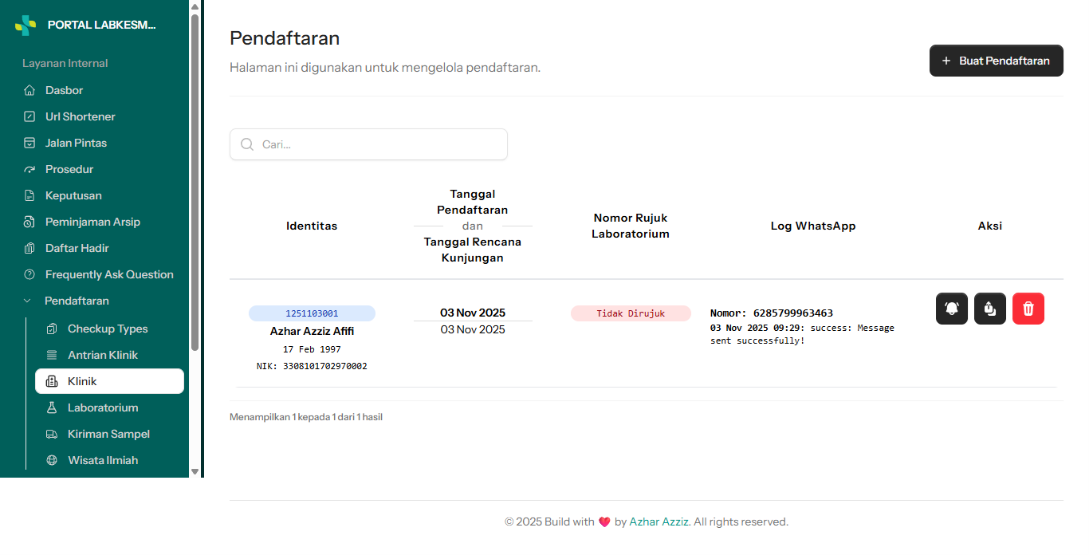
Untuk membuat pendaftaran klinik oleh petugas klinik, dapat dengan memilih tombol “Buat Pendaftaran” di bagian kanan atas Halaman, dan akan diarahkan ke halaman pendaftaran.
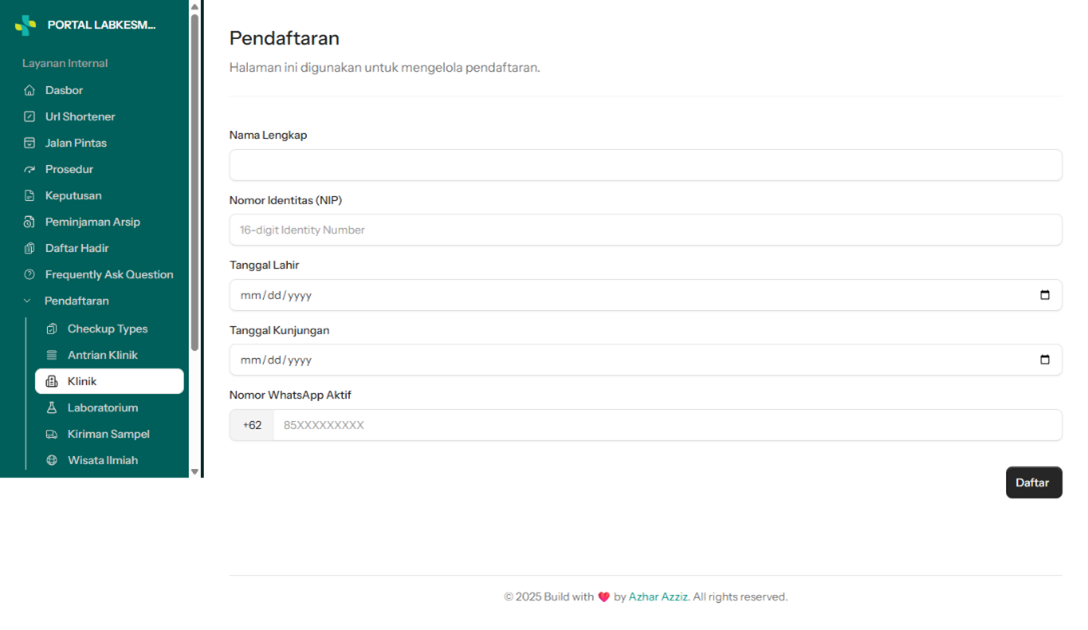
Nama Lengkap: Diisi dengan nama lengkap pengujung/pelanggan
Nomor Identitas: Diisi NIK pengunjung/pelanggan
Tanggal Lahir: Diisi Tanggal lahir pengunjung/pelanggan
Tanggal Kunjungan: Diisi Tanggal Rencana Kunjungan
Nomor Telepon: Diisi Nomor Telepon Aktif Pengguna
Setelah semua data diisikan, klik tombol "Kirim" untuk mengajukan pendaftaran konsultasi klinik. Jika berhasil, pendaftaran akan ditambahkan ke daftar pendaftaran layanan klinik yang tersedia.
Pendaftaran Laboratorium
Pada halaman ini, pegawai dapat melihat daftar pendaftaran layanan laboratorium yang diajukan oleh masyarakat umum melalui modul Juragan. Pegawai dapat memverifikasi, mengelola data, dan memperbarui status pendaftaran sesuai kebutuhan.
Bagi petugas lab, petugas lab dapat melihat siapa saja yang mendaftar melalui menu pendaftaran > Laboratorium yang tersedia di sidebar.
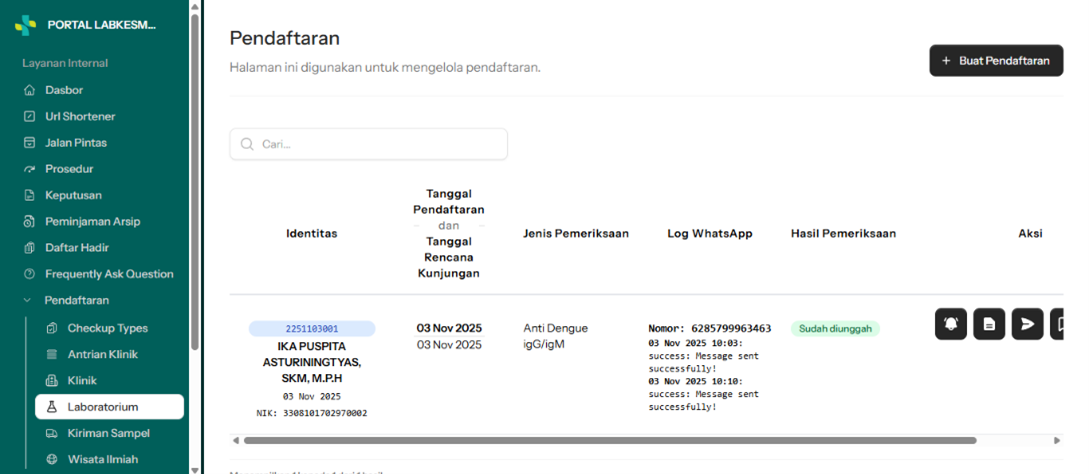
Petugas lab dapat mengunggah hasil pemeriksaan dengan menekan tombol unggah hasil, dan akan diarahkan ke halaman unggah hasil.
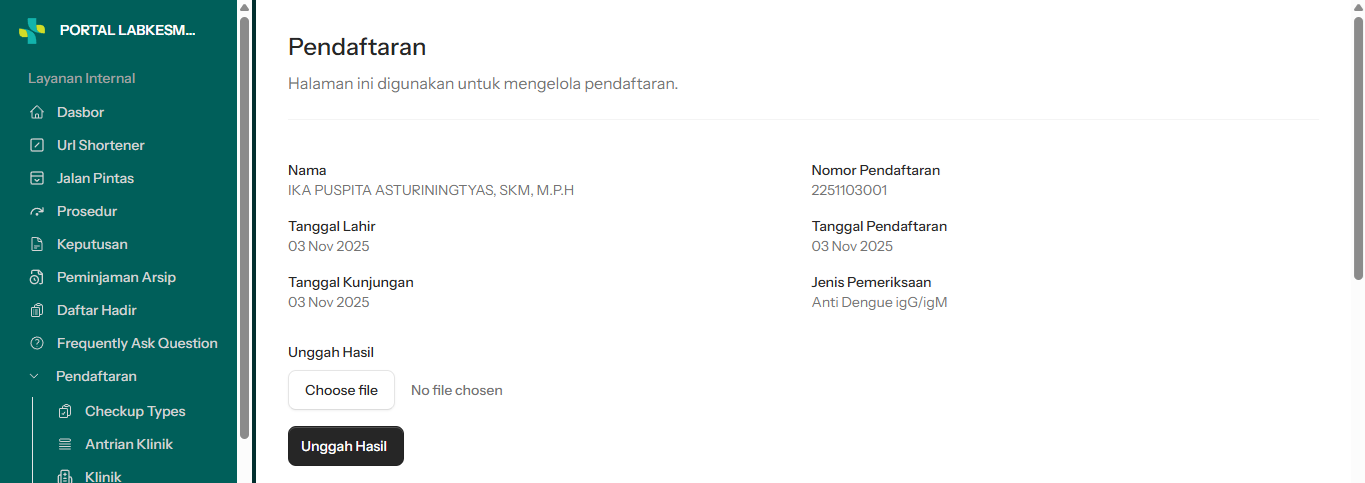
Unggah Hasil: Memilih file hasil lab berupa file PDF dengan maksimal ukuran adalah 2048kb
Setelah diunggah, otomatis pelanggan/pengguna akan mendapatkan notifikasi bahwa hasil lab sudah bisa diunduh, dan juga dikirimkan langsung melalui Whatsapp dalam rentang waktu 1 menit setelah hasil diunggah.
Pengelolaan Wisata Ilmiah
Pada halaman ini, pegawai dapat melihat daftar pendaftaran layanan wisata ilmiah yang diajukan oleh masyarakat umum melalui modul Juragan. Pegawai dapat memverifikasi, mengelola data, dan memperbarui status pendaftaran sesuai kebutuhan.
Bagi pengelola wisata ilmiah, pengelola wisata ilmiah dapat melihat siapa saja yang mendaftar melalui menu pendaftaran > Wisata Ilmiah yang tersedia di sidebar.
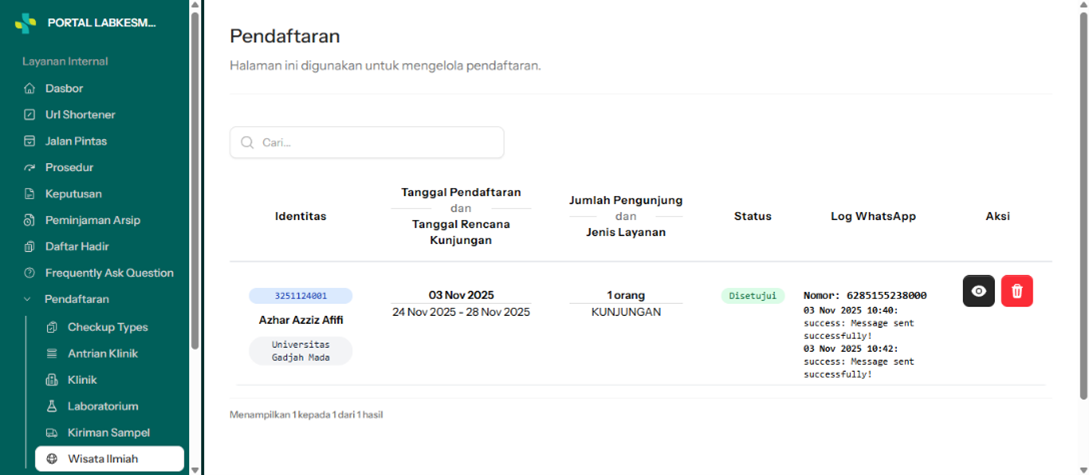
petugas Wisata Ilmiah dapat mengunggah hasil pemeriksaan dengan menekan tombol detail, dan akan diarahkan ke halaman detail pendaftaran yang berisi surat permohonan serta data-data lain.
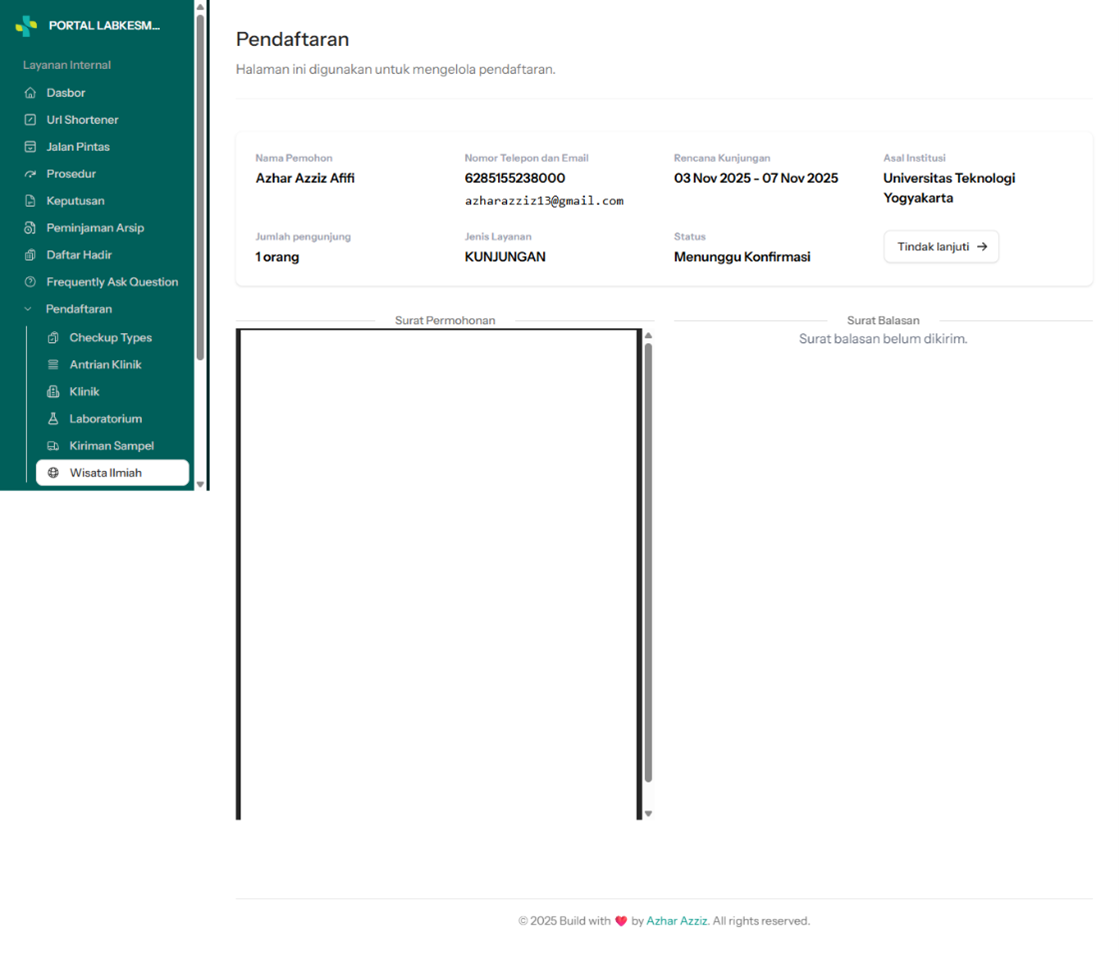
Petugas lab dapat menindaklanjuti permohonan dengan menekan tombol tindak lanjuti.
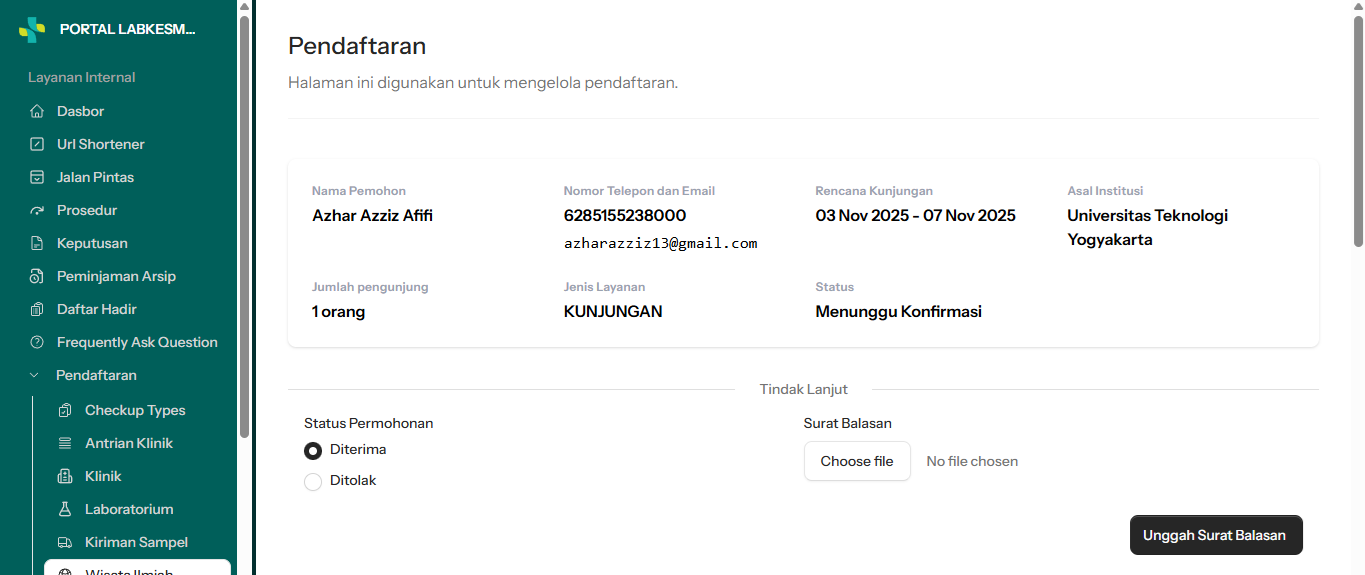
Di halaman tindak lanjut, petugas wisata ilmiah dapat mengunggah surat balasan serta memilih menerima atau menolak permohonan.
Setelah diunggah, otomatis pelanggan/pengguna akan mendapatkan notifikasi bahwa hasil lab sudah bisa diunduh, dan juga dikirimkan langsung melalui Whatsapp dalam rentang waktu 1 menit setelah hasil diunggah.
Pengelolaan Pengiriman Sampel
Pada halaman ini, pegawai dapat melihat daftar pendaftaran layanan pengiriman sampel yang diajukan oleh masyarakat umum melalui modul Juragan. Pegawai dapat memverifikasi, mengelola data, dan memperbarui status pendaftaran sesuai kebutuhan.
Bagi pengelola pengiriman sampel, pengelola pengiriman sampel dapat melihat siapa saja yang mendaftar melalui menu pendaftaran > Pengiriman Sampel yang tersedia di sidebar.
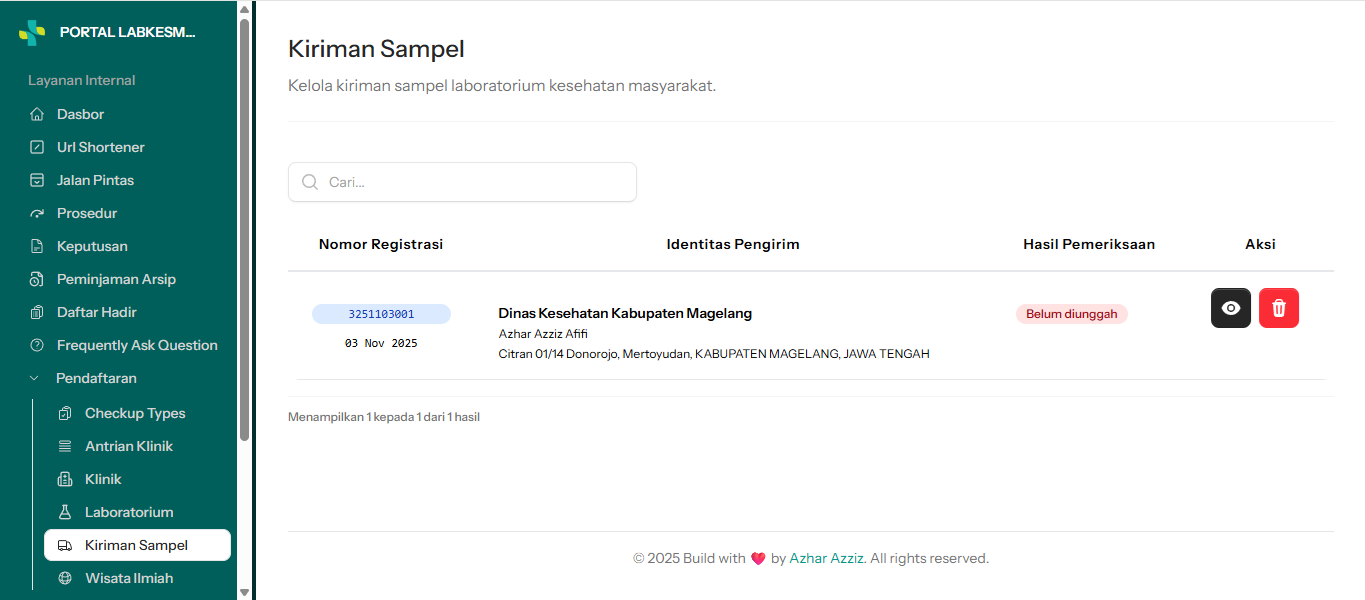
petugas Laboratorium dapat mengunggah hasil pemeriksaan dengan menekan tombol detail, dan akan diarahkan ke halaman detail pendaftaran yang berisi surat permohonan serta data-data lain.
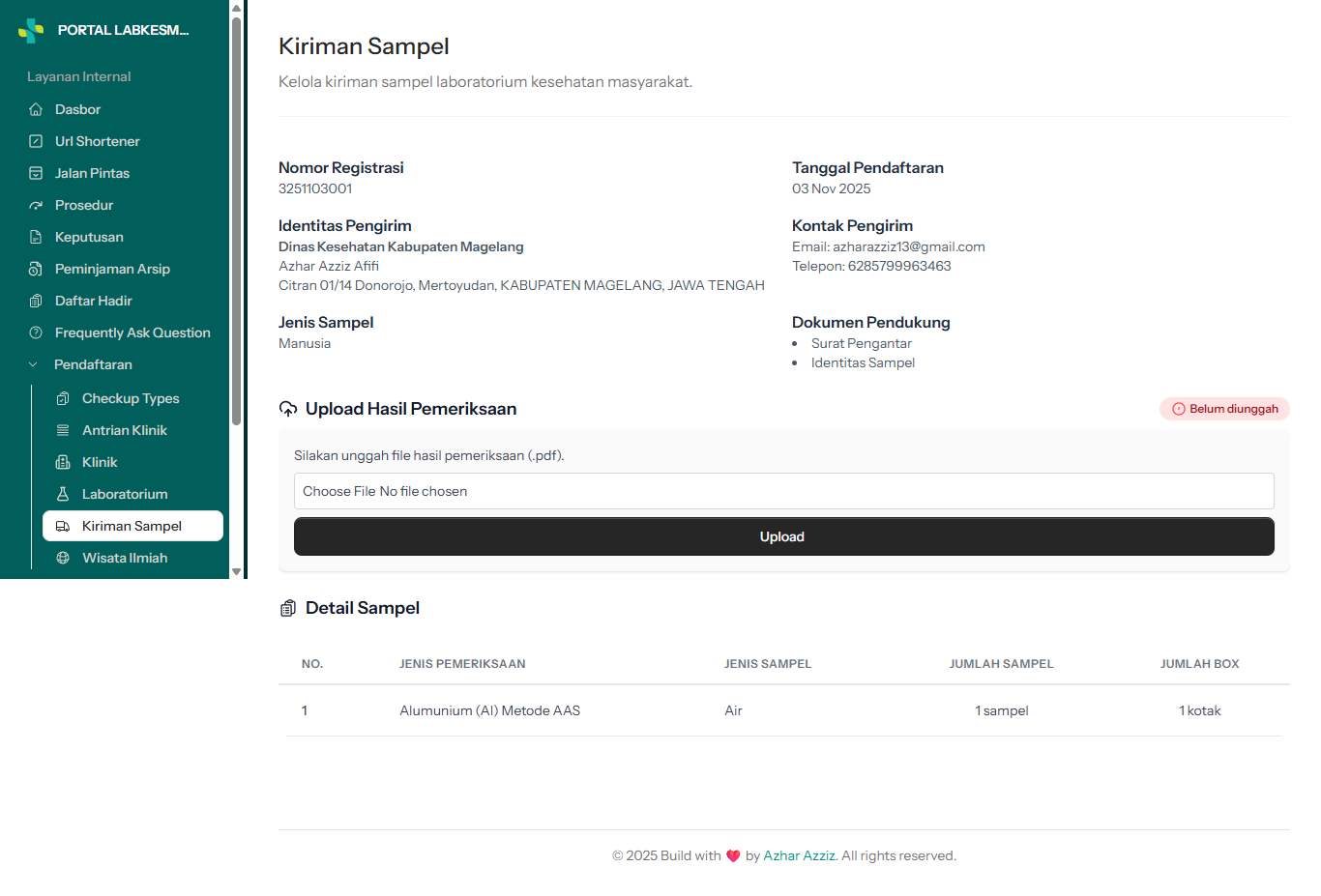
Unggah Hasil: Memilih file hasil lab berupa file PDF dengan maksimal ukuran adalah 2048kb
Petugas dapat melihat surat pengantar serta mengunduh identitas sampel dengan memilih dokumen yang akan di unduh di section dokumen pendukung.
Petugas lab dapat mengunggah hasil pemeriksaan dengan memilih file hasil dan mengunggahnya.
Setelah diunggah, otomatis pelanggan/pengguna akan mendapatkan notifikasi bahwa hasil lab sudah bisa diunduh, dan juga dikirimkan langsung melalui Whatsapp dalam rentang waktu 1 menit setelah hasil diunggah.
Manajemen Pengguna
Fitur manajemen pengguna memungkinkan administrator untuk mengelola data pegawai yang memiliki akses ke portal Labkesmas Magelang. Fitur ini mencakup penambahan, pengeditan, dan penghapusan data pegawai serta pengaturan hak akses sesuai dengan peran masing-masing pegawai. Manajemen Pengguna dapat diakses melalui menu "Pengguna" pada dashboard pegawai atau melalui bilah navigasi di sisi kiri aplikasi.
Kelola Akun Pengguna
Petugas dapat mengelola pengguna, termasuk membuat, menghapus, serta menyunting pengguna dengan memilih menu Manajemen pengguna > pengguna melalui sidebar.
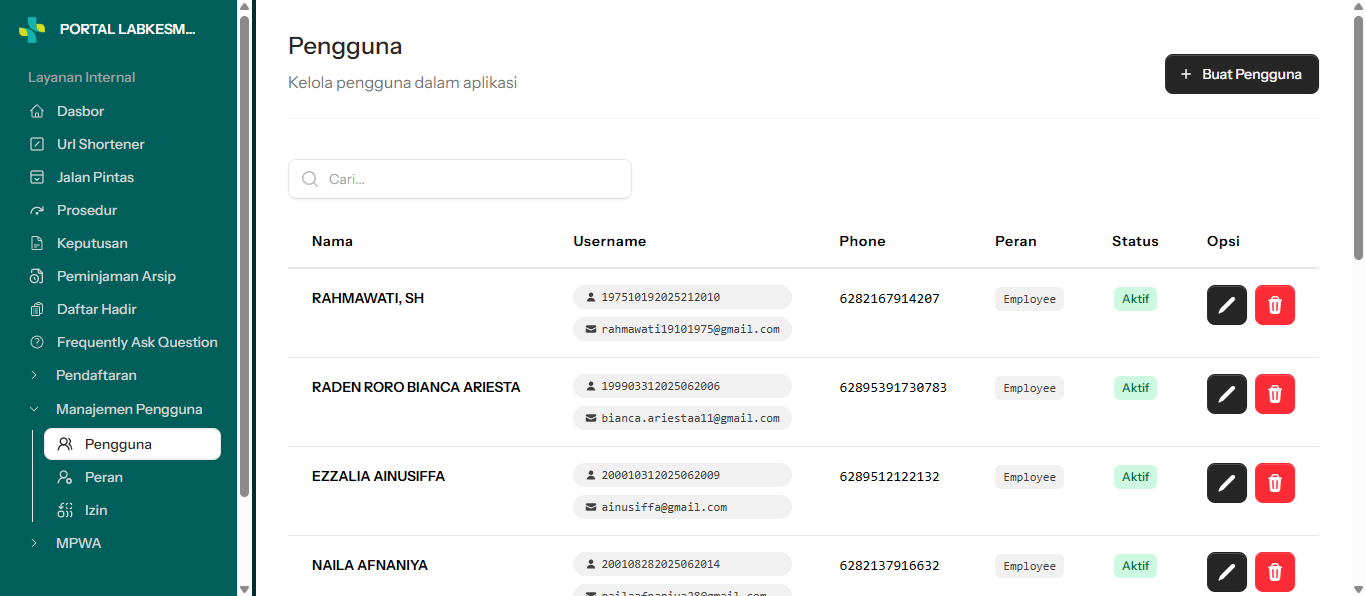
Untuk menambahkan pengguna baru, petugas dapat menekan tombol "Tambah" yang terdapat pada kanan atas halaman. Setelah ditekan, pengguna akan diarahkan menuju halaman untuk mengisikan data pengguna yang ingin dibuat.
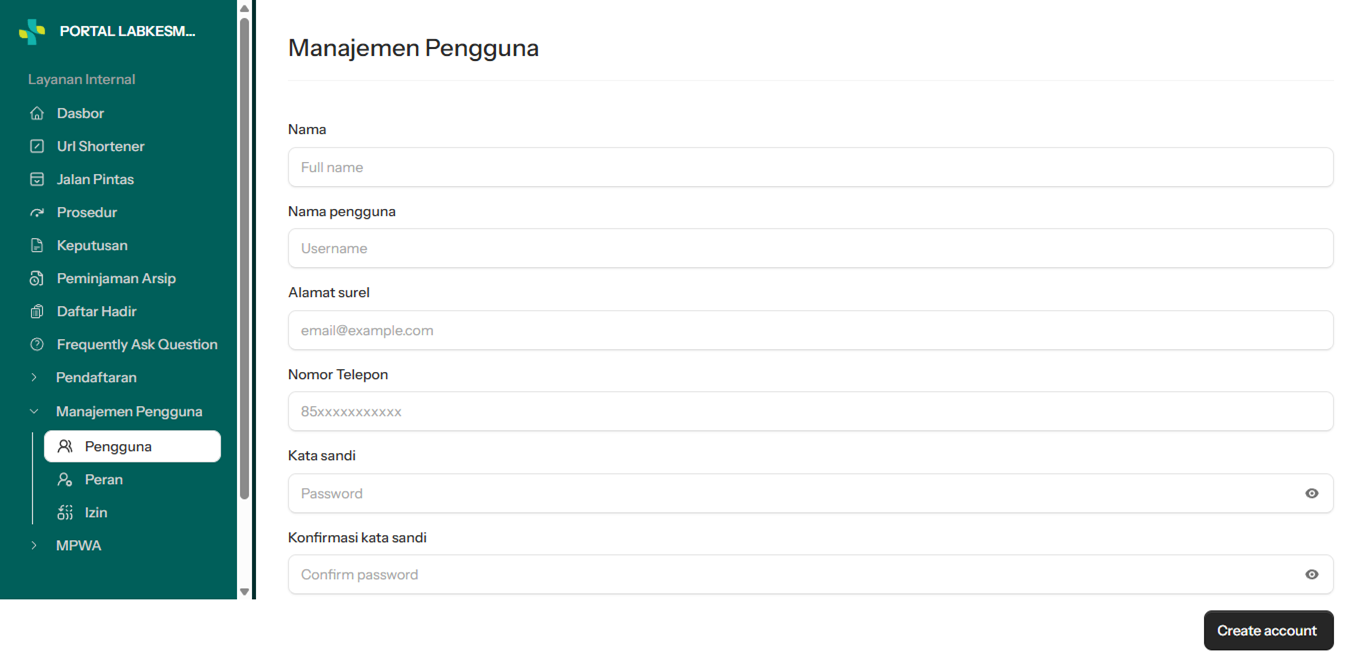
Nama Lengkap: Diisi dengan nama lengkap
Nama Pengguna: Diisi dengan NIP
Alamat Surel: Diisi dengan email
Nomor Telepon: Diisi dengan nomor WA
Kata Sandi: Diisi dengan sandi yang diinginkan
Konfirmasi Kata Sandi: Diisi ulang dengan sandi yang diinginkan
Setelah semua data diisikan, klik tombol "Kirim" untuk menambahkan pengguna baru. Jika berhasil, pengguna baru akan ditampilkan dalam daftar pengguna yang tersedia.
Kelola Peran Pengguna
Petugas dapat mengelola peran pengguna, termasuk membuat, menghapus, serta menyunting peran dengan memilih menu Manajemen pengguna > peran melalui sidebar.
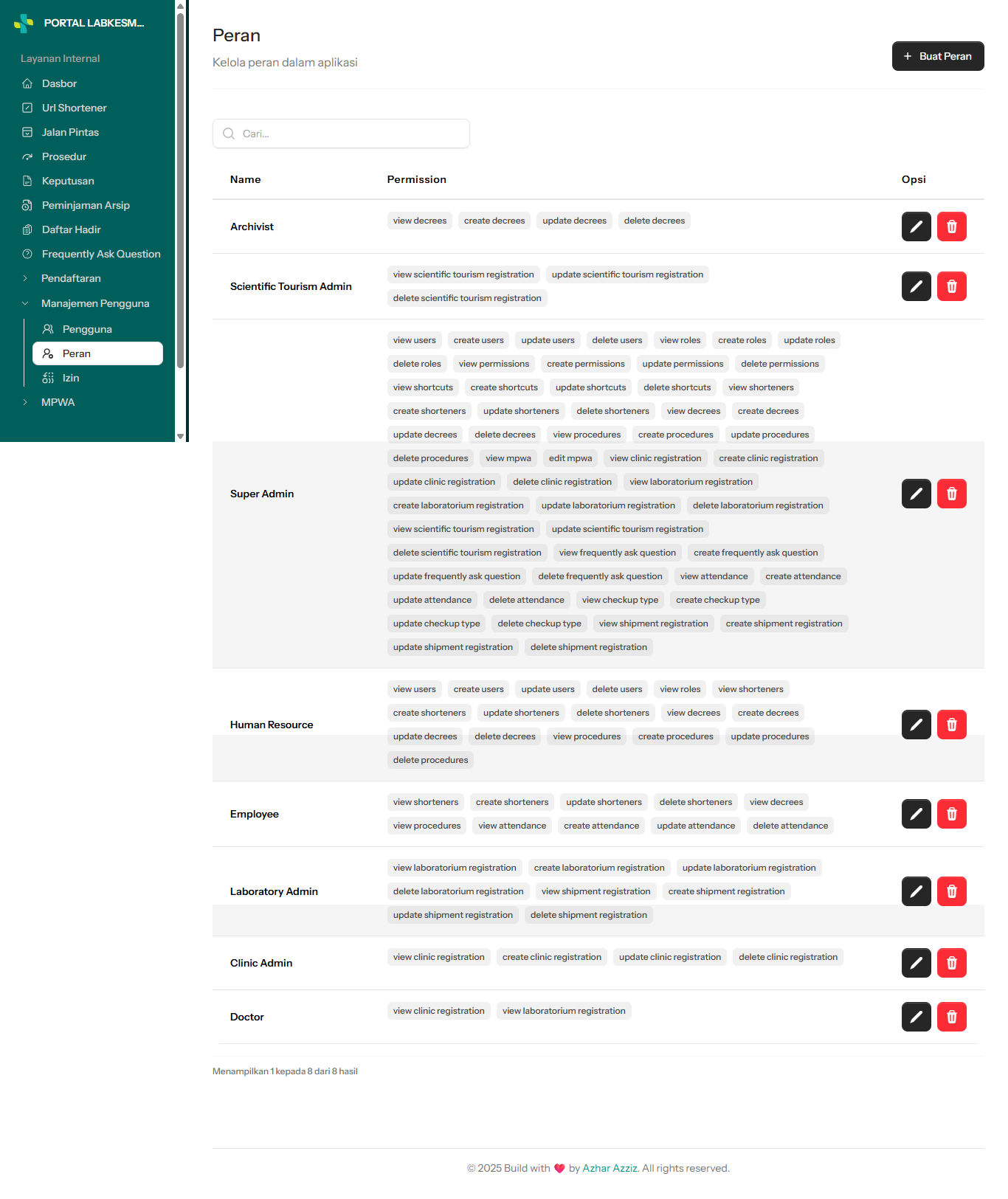
Untuk menambahkan peran baru, petugas dapat menekan tombol "Tambah" yang terdapat pada kanan atas halaman. Setelah ditekan, pengguna akan diarahkan menuju halaman untuk mengisikan data peran yang ingin dibuat.
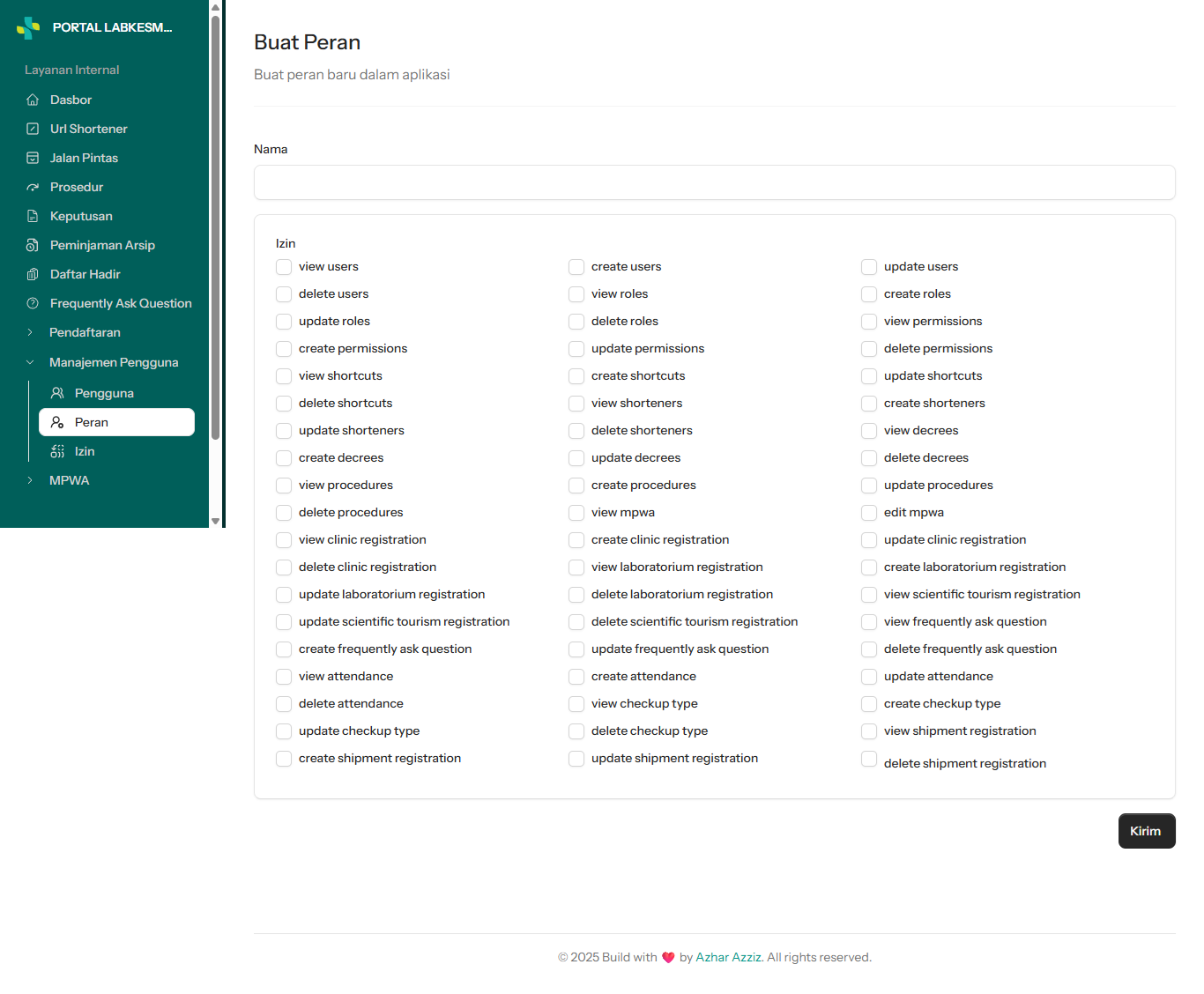
Nama peran: Diisi dengan nama peran.
izin: Diisi dengan izin yang diberikan.
Setelah semua data diisikan, klik tombol "Kirim" untuk menambahkan peran baru. Jika berhasil, peran baru akan ditampilkan dalam daftar peran yang tersedia.
Pengelolaan Gateway WhatsApp
Fitur pengelolaan gateway WhatsApp memungkinkan administrator untuk mengatur dan mengelola integrasi MPWA WhatsApp API yang digunakan untuk mengirim notifikasi otomatis kepada pengguna portal Labkesmas Magelang. Fitur ini mencakup pengaturan nomor WhatsApp, API, dan konfigurasi lainnya yang diperlukan untuk memastikan komunikasi yang efektif melalui WhatsApp.
Pengelolaan Gateway WhatsApp dapat diakses melalui menu MPWA > MPWA Configure pada dashboard pegawai atau melalui bilah navigasi di sisi kiri aplikasi.
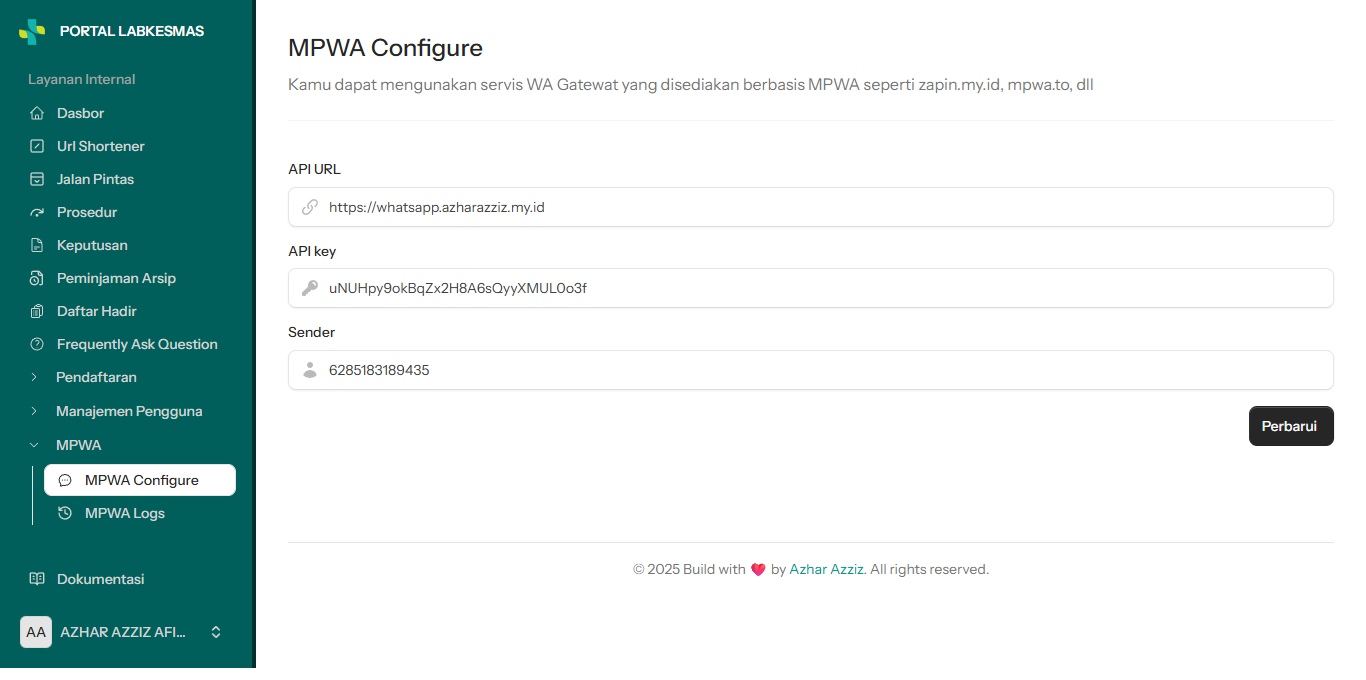
API URL: Diisi dengan API URL.
API Key: Diisi dengan API KEY MPWA.
Sender: Diisi dengan nomor WA yang telah terintegrasi dengan MPWA
Setelah semua data diisikan, klik tombol "Simpan" untuk menyimpan konfigurasi gateway WhatsApp. Jika berhasil, konfigurasi akan diterapkan dan digunakan untuk mengirim notifikasi otomatis kepada pengguna portal Labkesmas Magelang.